IA para Google Sheets: todo lo que puedes automatizar hoy mismo (2026)
Imagina que tienes delante una hoja de cálculo con 400 filas de datos de clientes: nombres escritos de cinco formas distintas, fechas sin formato uniforme y una columna de categorías que alguien fue rellenando a mano durante meses. Ordenar ese desastre manualmente te llevaría horas. Con inteligencia artificial, puedes resolverlo en minutos, sin escribir una sola fórmula compleja y sin saber programar.
Eso es exactamente lo que la IA para Google Sheets ha hecho posible: la posibilidad de hacer más trabajo en menos tiempo, incluso si llevas años usando hojas de cálculo de forma básica. En esta guía vas a ver qué puedes automatizar hoy mismo, qué herramientas tienes disponibles según tu tipo de cuenta de Google, y cómo empezar con casos concretos que reconocerás de tu día a día en la oficina.
¿Qué entiende Google por «IA en Sheets»? El panorama antes de empezar
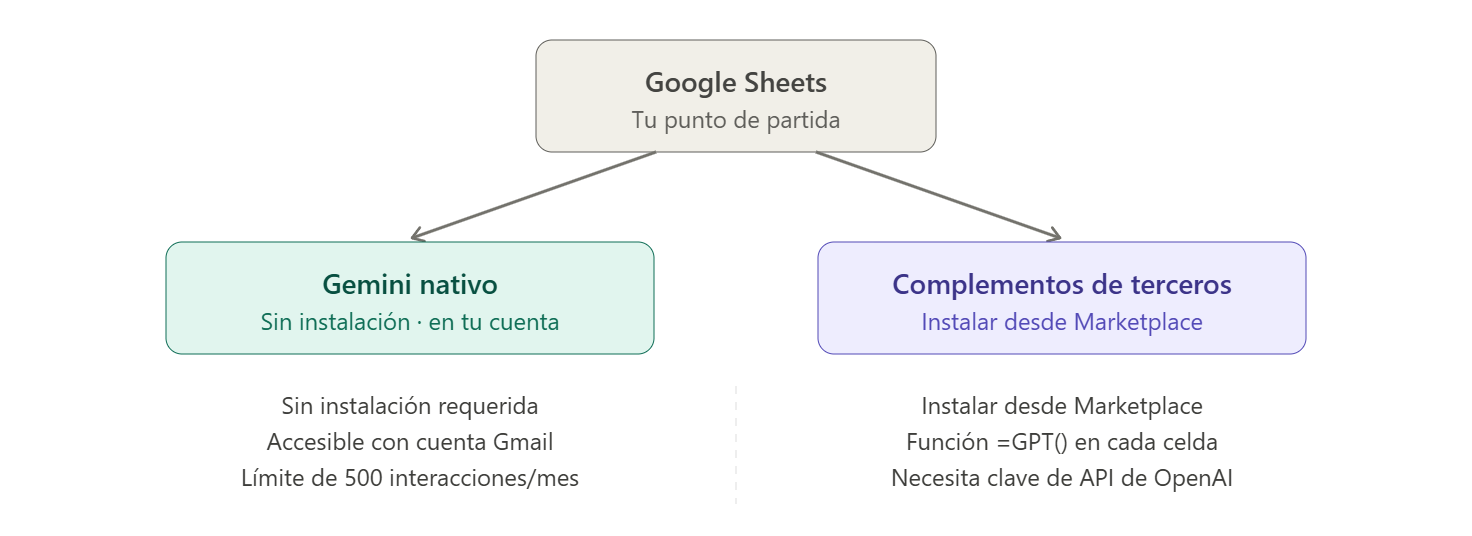
Antes de entrar en materia conviene aclarar algo que genera mucha confusión: cuando hablamos de IA en Google Sheets no estamos hablando de una única herramienta, sino de dos vías completamente distintas que funcionan de forma diferente y tienen requisitos diferentes.
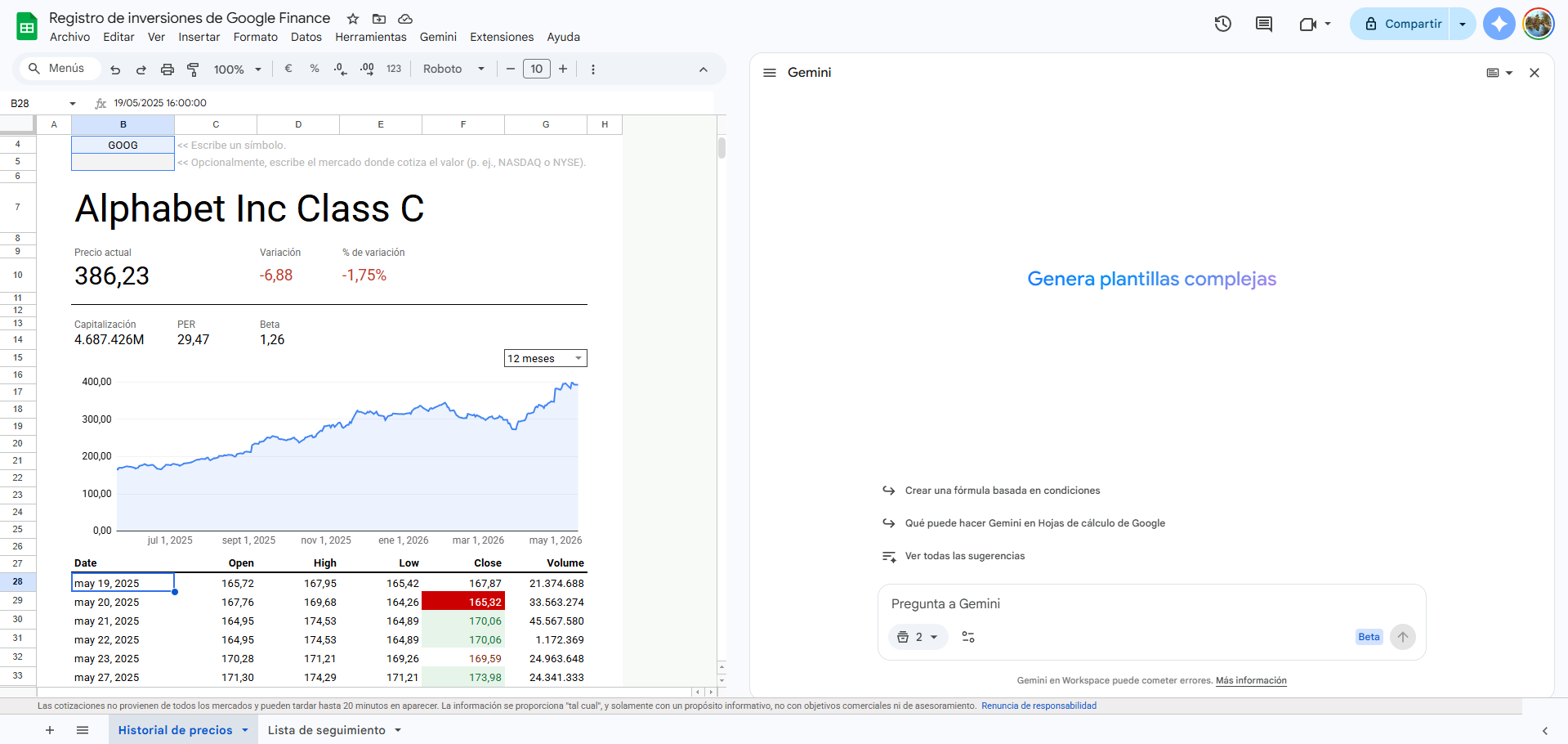
La primera es la IA nativa de Google, que se llama Gemini. Está integrada directamente dentro de Sheets y no requiere instalar absolutamente nada. Es la opción más cómoda para empezar, pero tiene limitaciones importantes según el tipo de cuenta que tengas, como veremos en el siguiente apartado. Si quieres ver qué funciones están disponibles en tu cuenta, la documentación oficial de Google sobre Gemini en Sheets lo detalla con claridad.
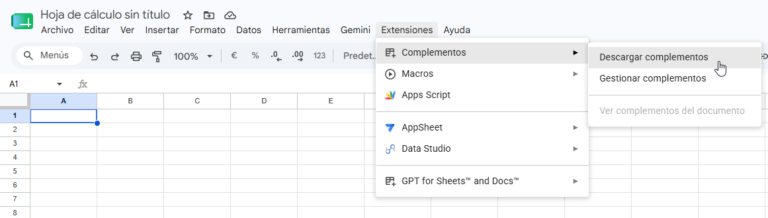
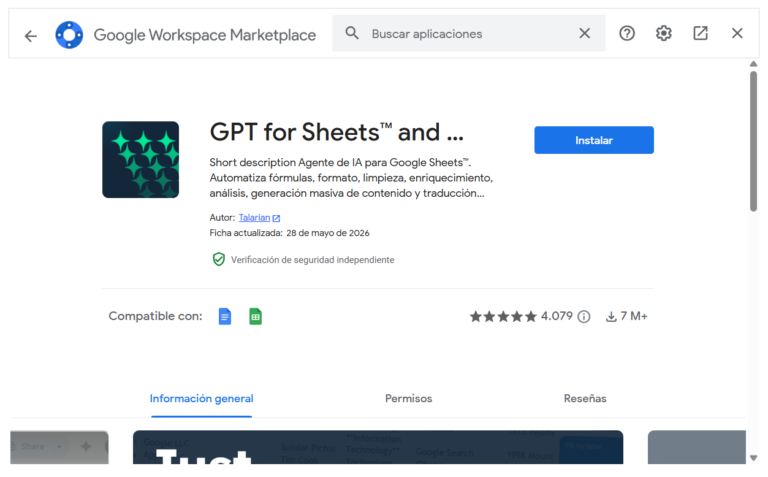
La segunda vía son las herramientas de terceros, que se conectan a Google Sheets como complementos instalables. La más conocida es GPT for Sheets, que integra ChatGPT directamente en tu hoja de cálculo. Estas herramientas suelen requerir una clave de API de OpenAI y, en algunos casos, un coste mensual adicional.
Entender esta diferencia desde el principio te ahorra tiempo y expectativas frustradas. Hay cosas que Gemini hace sin que instales nada, y hay cosas para las que necesitarás un complemento externo. Esta guía cubre ambas vías y te dice exactamente cuándo usar cada una.
Qué puedes hacer según tu tipo de cuenta de Google
Esta es la pregunta que más gente tiene en la cabeza pero que pocos artículos en español responden con claridad: ¿lo que me cuentan sobre la IA para Google Sheets funciona con mi cuenta normal, o tengo que pagar algo?
La respuesta depende directamente del tipo de cuenta que tengas. Hay tres perfiles distintos y las capacidades varían de forma significativa entre ellos.
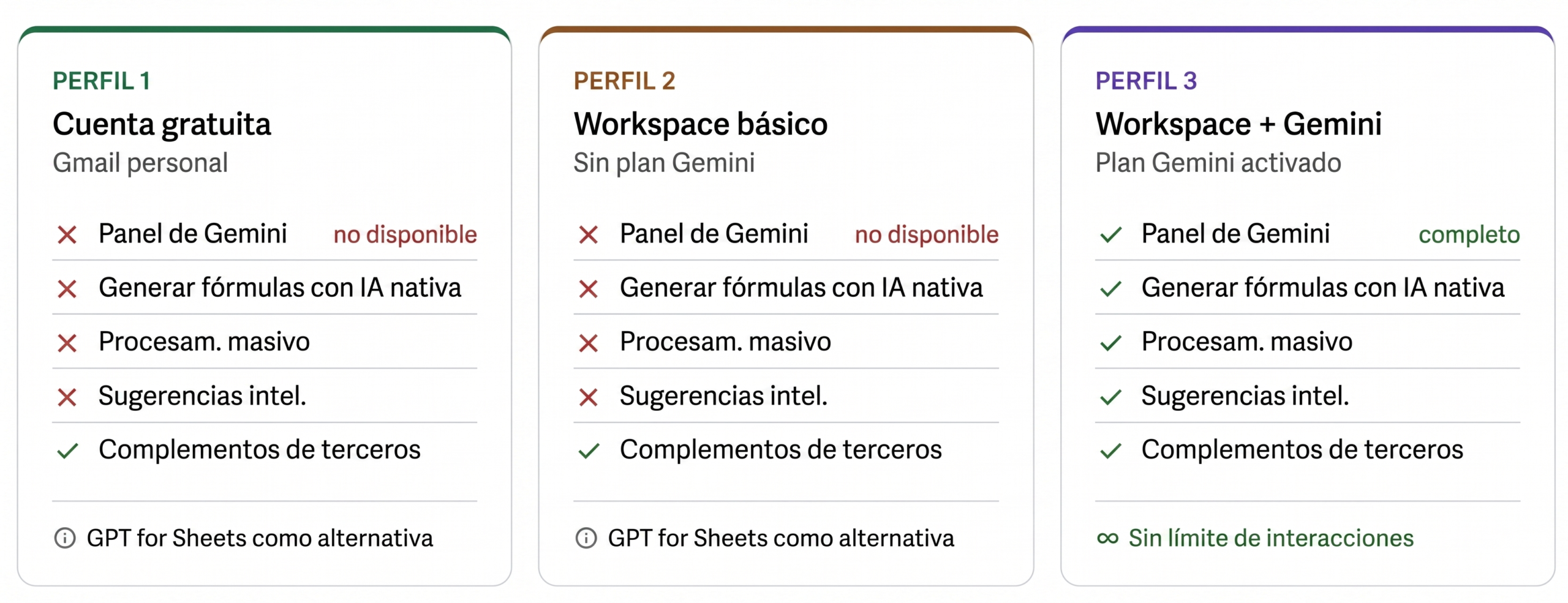
Cuenta de Google gratuita (Gmail personal). Con una cuenta gratuita de Google no tienes acceso al panel lateral de Gemini en Sheets. Es una función reservada a los planes de pago de Google Workspace. Esto no significa que no puedas usar IA en tus hojas de cálculo: los complementos de terceros como GPT for Sheets funcionan perfectamente con cualquier cuenta de Gmail y cubren la mayoría de las tareas habituales.
Google Workspace sin plan Gemini. Si tu empresa usa Google Workspace pero no ha contratado un plan que incluya Gemini, tu situación es igual a la de una cuenta gratuita en lo que respecta a IA nativa: sin acceso al panel de Gemini en Sheets. Igual que en el perfil anterior, los complementos de terceros son la alternativa más accesible y funcionan independientemente del plan de Workspace.
Google Workspace con Gemini activado. Este es el único perfil con acceso al panel nativo de Gemini en Sheets. Gemini está completamente integrado, sin límite de interacciones mensuales, con acceso a funciones como las Sugerencias Inteligentes (que reconocen patrones y rellenan campos automáticamente), el procesamiento masivo de columnas enteras y el análisis de datos más complejos. Es el entorno típico de grandes empresas y el que Google está impulsando activamente en sus planes de pago.
La buena noticia para todos los perfiles es que los complementos de terceros están disponibles independientemente del tipo de cuenta, por lo que incluso desde una cuenta gratuita puedes acceder a capacidades avanzadas instalando el complemento adecuado.
Las tareas que la IA para Google Sheets puede automatizar hoy mismo
Aquí está el núcleo de todo. Vamos a ver cinco tipos de tareas en las que la IA para Google Sheets marca una diferencia real en tu día a día, con un ejemplo concreto y una indicación lista para copiar y usar en cada una.
Generar fórmulas sin saber sintaxis
Esta es la puerta de entrada para la mayoría de usuarios. En lugar de buscar en Google cómo se escribe exactamente una fórmula BUSCARV o intentar recordar la sintaxis de SUMAR.SI.CONJUNTO, describes en lenguaje natural lo que necesitas y la IA escribe la fórmula por ti.
Funciona con Gemini desde el panel lateral y también con complementos como GPT for Sheets a través de la función =GPT() directamente en la celda.
Indicación lista para usar:
«Escribe una fórmula para buscar el valor de la columna A en otra hoja llamada ‘Precios’ y devolver el precio correspondiente de la columna B de esa hoja.»
La IA generará la fórmula exacta con la sintaxis correcta. Tú solo tienes que pegarla en la celda y ajustar los nombres de columna a tu caso concreto. Sin buscar documentación, sin prueba y error.
Si también trabajas con Excel, en esta guía explicamos cómo usar ChatGPT con Excel para hacer exactamente lo mismo
Limpiar y estandarizar datos
La limpieza de datos es probablemente donde la IA ahorra más tiempo de forma inmediata. Si tienes una columna con valores inconsistentes (ciudades escritas de diez formas distintas, nombres mezclados en mayúsculas y minúsculas, fechas con formatos diferentes), la IA puede generar las fórmulas necesarias para unificarlo todo en segundos.
Indicación lista para usar:
«Tengo una columna con nombres de provincias escritos de forma inconsistente: ‘Madrid’, ‘MADRID’, ‘madrid’, ‘Mdrid’. Escribe una fórmula que estandarice todas las variaciones con la primera letra en mayúscula y el resto en minúsculas, y que corrija también los errores tipográficos más evidentes.»
La IA generará una combinación de funciones SUSTITUIR, MAYUSC y MINUSC adaptada exactamente a tu situación. Lo que habrías tardado media hora en construir manualmente se resuelve en segundos.
Crear tablas y estructuras desde una descripción
En lugar de construir manualmente una tabla para hacer seguimiento de algo, puedes describirle a Gemini qué quieres registrar y él crea la estructura por ti: columnas, encabezados y formato inicial incluidos.
Indicación lista para usar:
«Crea una tabla para hacer seguimiento de los pedidos de un pequeño negocio. Necesito columnas para: número de pedido, nombre del cliente, producto, cantidad, precio unitario, total automático, fecha del pedido y estado con las opciones pendiente, enviado y entregado.»
Gemini insertará la tabla directamente en tu hoja con el formato correcto y, en muchos casos, con formato condicional básico ya aplicado para la columna de estado. Lo que habría llevado diez minutos de trabajo manual se hace en uno.
Resumir y analizar datos con lenguaje natural
Una de las capacidades más potentes de Gemini en Sheets es poder hacer preguntas sobre tus datos como si le hablaras a una persona. No necesitas tablas dinámicas ni fórmulas complejas para obtener un resumen rápido de lo que está pasando en tu hoja.
Indicación lista para usar:
«Tengo esta hoja con datos de ventas del último trimestre. Dime cuáles son los tres productos que más se han vendido, el mes con más ingresos totales y si hay alguna tendencia clara que deba tener en cuenta.»
Gemini leerá tu hoja y te dará un resumen en lenguaje natural. No modifica tus datos ni ejecuta macros: simplemente analiza y responde. Es especialmente útil para preparar un informe rápido antes de una reunión sin tener que construir nada desde cero.
Clasificar y categorizar información en columnas
Si tienes una columna con textos libres (respuestas de encuestas, comentarios de clientes, descripciones de incidencias) y necesitas clasificarlos en categorías, la IA puede hacerlo a gran escala sin que tengas que revisar fila por fila.
Indicación lista para usar:
«En la columna B tengo comentarios de clientes sobre nuestro servicio. Escribe una función GPT que analice cada comentario y coloque en la columna C la etiqueta ‘Positivo’, ‘Negativo’ o ‘Neutro’ según el tono general del texto.»
Esta tarea concreta requiere un complemento con funciones GPT en celda, ya que Gemini en el panel lateral no ejecuta operaciones masivas fila a fila de forma nativa en cuentas gratuitas. Es uno de los casos en los que instalar GPT for Sheets tiene sentido inmediato si tu trabajo implica analizar texto de forma habitual.
Conectar ChatGPT a Google Sheets: cuándo tiene sentido
Gemini es la opción más cómoda para empezar porque no requiere configuración, pero tiene un límite claro: no ejecuta operaciones masivas celda por celda de forma nativa en cuentas gratuitas. Ahí es exactamente donde los complementos de terceros como GPT for Sheets marcan la diferencia.
La idea es simple: instalas el complemento desde Google Workspace Marketplace, conectas tu clave de API de OpenAI y a partir de ese momento tienes disponible la función =GPT() directamente en tus celdas, igual que usas =SUMA() o =SI(). Puedes arrastrar esa fórmula por una columna entera y procesar cientos de filas de forma automática.
Tiene sentido instalarlo cuando tu trabajo implica procesar texto en volumen: clasificar respuestas, traducir contenido, generar descripciones a partir de datos estructurados o extraer información concreta de textos largos. Si tu uso de Sheets es principalmente de fórmulas y cálculos numéricos, Gemini nativo cubre el 80% de tus necesidades sin necesidad de añadir nada más.
En esta guía explicamos paso a paso cómo instalar y configurar GPT for Sheets desde cero, sin código y sin conocimientos técnicos previos: Cómo conectar ChatGPT a Google Sheets paso a paso (sin código)
Apps Script e IA: automatizaciones que trabajan por ti
Hay un nivel más avanzado de automatización en Google Sheets que merece una mención aunque no sea el punto de partida para la mayoría. Se llama Apps Script y es el lenguaje de programación nativo de Google Workspace: una herramienta que permite crear automatizaciones que se ejecutan solas, sin que estés delante del ordenador.
Combinado con IA, Apps Script se vuelve mucho más accesible que antes. En lugar de escribir el código tú mismo, puedes pedirle a ChatGPT o Gemini que escriba el script describiendo en lenguaje natural lo que necesitas. Cosas como un informe de ventas que se genera automáticamente cada lunes a las 8:00 y se envía por correo al equipo dejan de ser exclusivas de programadores.
Es una capacidad que conviene conocer aunque no la uses de forma inmediata, porque marca la diferencia entre automatizar tareas puntuales y construir flujos de trabajo que funcionan solos de forma recurrente. Si quieres profundizar en este tema, en esta otra guía lo desarrollamos con ejemplos prácticos y los scripts más útiles para un trabajador de oficina: Apps Script con ChatGPT: cómo crear tu propia función de IA en Google Sheets [2026]
Ejemplos reales para el día a día de una oficina
Para cerrar con algo completamente concreto, aquí van cuatro situaciones reales en las que la IA en Google Sheets resuelve un problema habitual de forma inmediata.
Control de gastos del equipo. Tienes una hoja donde cada persona registra sus gastos del mes con descripción, importe y categoría. A final de mes necesitas un resumen por categoría y por persona. En lugar de construir tablas dinámicas, le pides a Gemini que analice la hoja y te dé el resumen directamente en el panel lateral. Dos minutos frente a veinte.
Base de datos de clientes con datos sucios. Has importado un listado desde otro sistema y los nombres de empresa vienen en mayúsculas, los teléfonos con formatos distintos y las ciudades escritas de forma inconsistente. La IA genera las fórmulas de limpieza para cada columna en cuestión de segundos, sin que tengas que buscarlas ni construirlas desde cero.
Seguimiento de tareas de un proyecto. Creas una tabla de tareas con Gemini en segundos: descripción, responsable, fecha límite, prioridad y estado. Le pides que añada formato condicional para que las tareas atrasadas aparezcan en rojo automáticamente. Lo que habría llevado quince minutos de formateo manual se hace en uno.
Informe semanal de ventas. Tienes los datos crudos de la semana en una hoja. Antes de la reunión del lunes le pides a Gemini un resumen de los indicadores principales, qué productos bajaron respecto a la semana anterior y qué zona tuvo mejor rendimiento. Llegas a la reunión con el análisis hecho sin haber construido una sola tabla dinámica.
Conclusión
La IA para Google Sheets no ha convertido esta herramienta en otra diferente: ha convertido el tiempo que pasas en Sheets en algo mucho más rentable. Tres ideas para llevarse de esta guía. La primera es que ya tienes acceso a funciones de IA con tu cuenta gratuita de Google, aunque con límites que conviene conocer. La segunda es que las tareas más repetitivas, limpiar datos, generar fórmulas, clasificar información, son exactamente donde la IA ahorra más tiempo de forma inmediata. La tercera es que no hace falta saber programar ni ser un experto en hojas de cálculo para empezar: basta con describir en español lo que necesitas.
Elige una sola tarea de las que has visto en esta guía, la que más reconozcas de tu trabajo diario, y pruébala esta semana. Ese primer resultado concreto es lo que convierte la IA de algo interesante que leer a algo útil que usar.