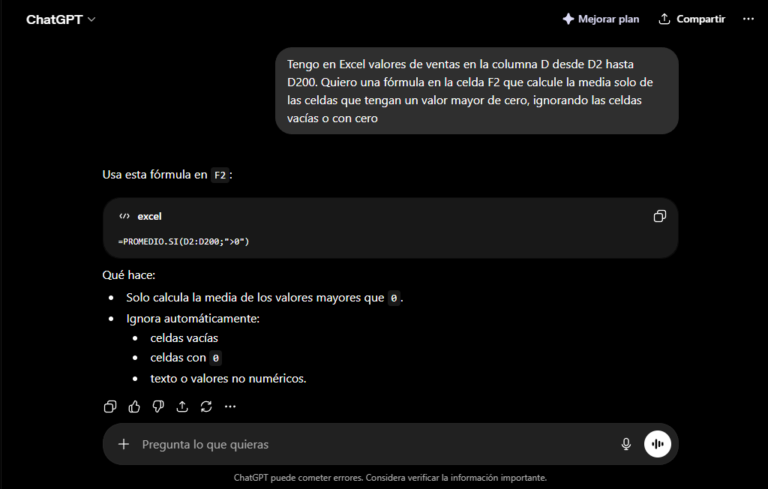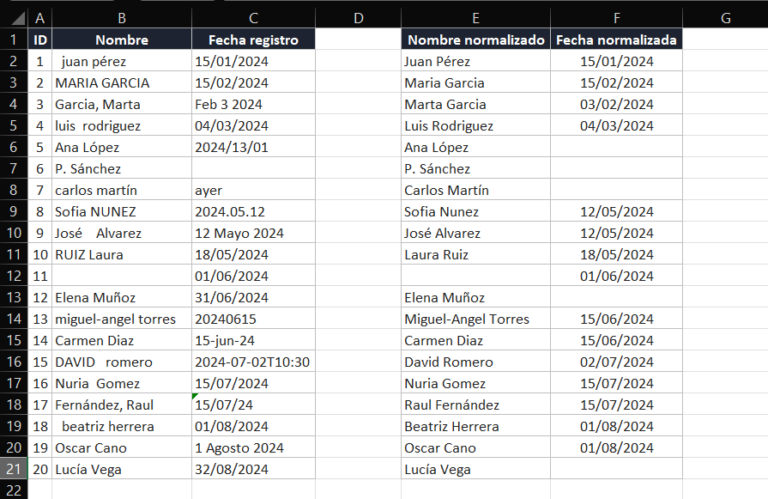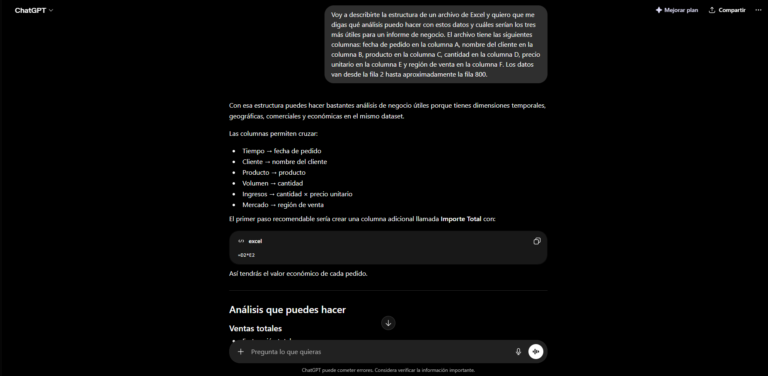
Cómo usar ChatGPT con Excel: guía completa para trabajar más rápido en 2026
Aprende a usar ChatGPT con Excel en 2026 con los 4 métodos disponibles. Guía práctica con ejemplos reales, prompts en español y explicación de Microsoft Copilot para empresas.
¿Cuánto tiempo pierdes a la semana en Excel?
Si trabajas con hojas de cálculo de forma habitual, probablemente conozcas esa sensación: tienes una tarea que debería ser sencilla, pero no sabes exactamente qué fórmula usar, y acabas buscando en Google durante veinte minutos para encontrar algo que se adapte a tu caso. O tienes que limpiar datos que vienen de varias fuentes y están mal formateados, y lo haces a mano, fila por fila.
ChatGPT ha cambiado completamente esta dinámica. Lo que antes requería conocimientos avanzados o una búsqueda larga, ahora se resuelve en segundos con la instrucción correcta. Y en 2026, las opciones para usar ChatGPT Excel son mejores que nunca.
En esta guía te voy a explicar exactamente cómo funciona, cuáles son los cuatro métodos disponibles según tu situación, qué puedes hacer en la práctica y cómo formular las preguntas para obtener resultados que puedas usar de inmediato.
¿Por qué tiene sentido usar ChatGPT con Excel?
El problema histórico de Excel no es que sea una mala herramienta, sino todo lo contrario: es tan potente que intimida a la mayoría de usuarios. Funciones como BUSCARV, ÍNDICE+COINCIDIR o las fórmulas de matrices son tremendamente útiles, pero aprenderlas lleva tiempo, y no todo el mundo tiene ese tiempo ni esa necesidad permanente.
ChatGPT actúa como un experto en Excel disponible en cualquier momento al que puedes consultar en lenguaje cotidiano. No necesitas conocer el nombre de una función, ni su sintaxis exacta, ni cómo combinar varias para resolver un problema complejo. Basta con explicar qué quieres conseguir, y ChatGPT te da la solución lista para usar.
Estas son las tareas más habituales en las que ChatGPT puede ayudarte con Excel: generar fórmulas sin conocerlas de memoria, comparar columnas y detectar coincidencias o diferencias, limpiar y estandarizar datos mal formateados, crear macros de automatización sin saber programar, analizar datos y obtener resúmenes, y transformar o clasificar contenido dentro de tus hojas.
Los 4 métodos disponibles en 2026: cuál te conviene
En 2026 hay tres maneras distintas de combinar ChatGPT y Excel. No todas sirven para lo mismo, y cuál te conviene depende de si usas Excel en casa o en el trabajo, de si tu empresa utiliza Microsoft 365 y de si estás dispuesto a instalar o pagar complementos adicionales.
| Método | Coste | Instalación | Ideal para |
| ChatGPT desde el navegador | Gratis | Ninguna | Consultas puntuales, empezar hoy |
| Subir el archivo Excel a ChatGPT | Gratis | Ninguna | Análisis rápido sin fórmulas |
| ChatGPT integrado en Excel | Gratis (todos los planes) | Complemento oficial | Trabajar con IA dentro de Excel |
| Microsoft Copilot en Excel | Incluido en Microsoft 365 con Copilot | Ninguna | Usuarios de empresa con licencia activa |
Vamos a ver cada uno en detalle.
Método 1: ChatGPT desde el navegador (gratis, sin instalar nada)
Es el método más accesible y el punto de partida para la mayoría de personas. Consiste en abrir ChatGPT en tu navegador desde chat.openai.com o desde la aplicación de móvil, describir lo que necesitas en Excel y pegar la solución en tu hoja de cálculo.
No requiere ninguna instalación, funciona con el plan gratuito de ChatGPT y puedes empezar a usarlo hoy mismo.
Cómo hacerlo bien
La clave para obtener buenos resultados con este método está en ser específico. Cuanta más información le des a ChatGPT sobre la estructura de tus datos, más precisa y útil será la respuesta. No es lo mismo escribir «quiero comparar dos columnas» que escribir «tengo una lista de nombres en la columna A desde A2 hasta A100 y otra lista en la columna B desde B2 hasta B80, y quiero saber cuáles de la columna A no aparecen en la columna B».
Ejemplo completo: comparar dos columnas para detectar coincidencias
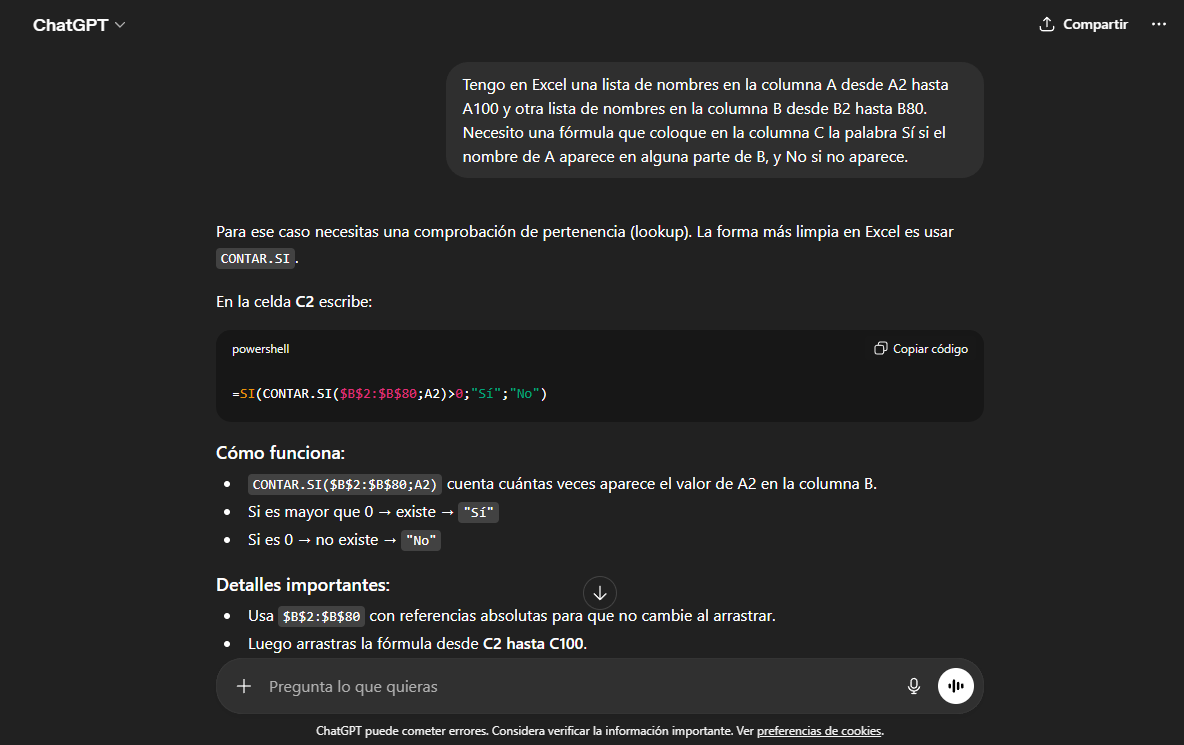
Imagina que tienes una lista de clientes en la columna A y una lista de clientes que ya han realizado un pedido en la columna B. Quieres que en la columna C aparezca «Sí» si el cliente de la columna A también está en la columna B, y «No» si no aparece.
El prompt que deberías escribir en ChatGPT es: «Tengo en Excel una lista de nombres en la columna A desde A2 hasta A100 y otra lista de nombres en la columna B desde B2 hasta B80. Necesito una fórmula que coloque en la columna C la palabra Sí si el nombre de A aparece en alguna parte de B, y No si no aparece.» ChatGPT te devolverá la fórmula =SI(CONTAR.SI($B$2:$B$80,A2)>0,"Sí","No"), que puedes pegar directamente en la celda C2 y arrastrar hacia abajo para aplicarla a toda la lista. Funciona a la primera, sin necesidad de entender cómo funciona CONTAR.SI ni cómo se construye la condición.
Cuándo usar este método y cuándo no
Este método es perfecto para tareas puntuales: necesitas una fórmula, se la pides, la usas. El inconveniente aparece cuando tienes que hacer muchas consultas seguidas o trabajar con grandes volúmenes de datos que requieren ir y volver constantemente entre el navegador y Excel. En ese caso, el siguiente método tiene más sentido.
Método 2: Subir tu archivo Excel directamente a ChatGPT
Este es el método que más gente usa en 2026 sin saberlo, porque es el más inmediato de todos: abres ChatGPT, subes tu archivo de Excel directamente al chat y le haces preguntas sobre él en lenguaje natural. Sin instalar nada, sin describir la estructura de tus datos, sin fórmulas.
Cómo funciona
En la interfaz de ChatGPT, junto al campo de texto donde escribes, verás un icono para adjuntar archivos. Haz clic, selecciona tu archivo Excel (.xlsx o .csv) y escribe tu pregunta. ChatGPT lee el archivo, analiza su contenido y te responde directamente sobre tus datos reales.
Puedes preguntarle cosas como: «¿Cuál es el producto con más ventas en esta hoja?», «¿Hay filas duplicadas en la columna B?» o «Resume los datos de la pestaña Resumen en tres puntos clave para un informe». No necesitas describir nada porque ChatGPT ve los datos directamente.
Para qué es especialmente útil
Este método es ideal cuando necesitas una interpretación rápida de un archivo que has recibido y no tienes tiempo de analizarlo manualmente. También es perfecto para detectar anomalías, obtener un resumen ejecutivo o hacerle preguntas a un archivo que no has creado tú y cuya estructura no conoces bien.
Limitaciones a tener en cuenta
Los archivos tienen un límite de tamaño de 50MB aproximadamente. Para archivos con macros VBA o con contraseña, el análisis no funcionará. Y si tus datos son confidenciales, ten en cuenta que se procesan en los servidores de OpenAI, por lo que conviene verificar la política de privacidad de tu empresa antes de subir información sensible.
Método 3: ChatGPT integrado directamente en Excel
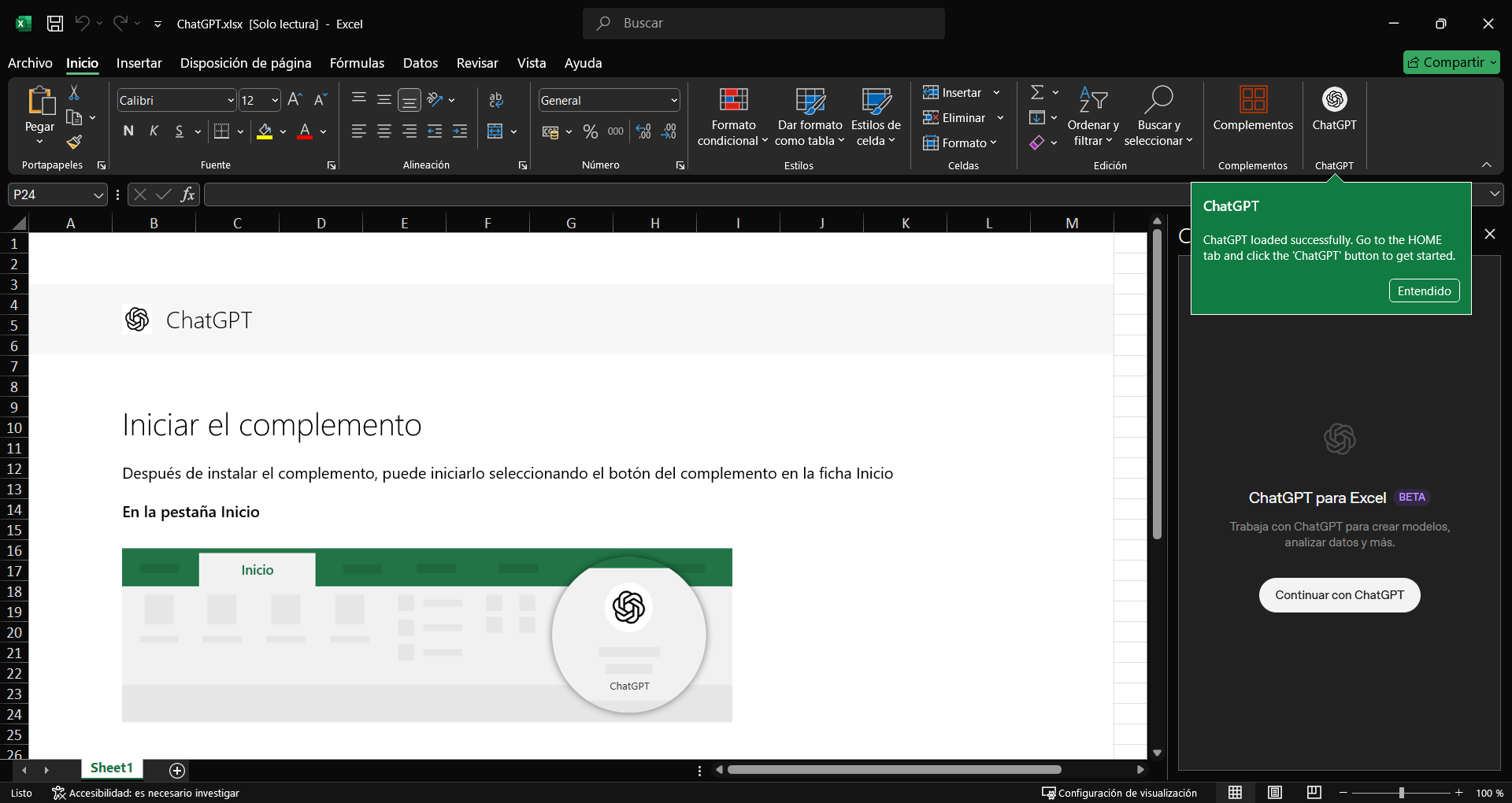
OpenAI ha desarrollado su propia integración oficial para que ChatGPT funcione directamente dentro de Excel, sin necesidad de cambiar de ventana. Esto convierte el flujo de trabajo en algo mucho más fluido: puedes hacer preguntas sobre tus datos y recibir fórmulas o respuestas directamente en el panel lateral de Excel.
Cómo instalarlo
Para instalar el complemento oficial, abre Excel y ve a la pestaña «Inicio» en la cinta superior. Haz clic en «Complementos» o «Obtener complementos» y busca «ChatGPT». También puedes acceder directamente desde la página oficial de OpenAI en https://chatgpt.com/es-ES/apps/spreadsheets/, donde encontrarás el botón para iniciar la instalación. Solo necesitas una cuenta de OpenAI para completarla.
Una vez instalado, aparecerá un panel lateral dentro de Excel desde el que puedes interactuar con ChatGPT sin salir de la aplicación.
Qué puedes hacer desde el panel integrado
Desde ese panel puedes hacer preguntas sobre los datos de tu hoja activa, pedir que se generen fórmulas que se insertan directamente en las celdas, solicitar análisis o explicaciones de columnas enteras y aplicar operaciones sobre rangos seleccionados. Todo sin copiar ni pegar nada manualmente.
Coste y limitaciones
A partir de mayo de 2026, el complemento oficial de ChatGPT para Excel está disponible de forma gratuita para todos los planes, incluyendo el plan gratuito de ChatGPT. Para un uso intensivo con tareas complejas, los planes Plus y Pro ofrecen mayor capacidad, pero para la mayoría de tareas habituales de oficina el plan gratuito es suficiente.
Método 4: Microsoft Copilot en Excel (la opción para entornos de empresa)

Si tu empresa utiliza Microsoft 365 y tiene contratado el plan que incluye Copilot, tienes acceso a la opción más integrada de las tres. Microsoft Copilot no es un complemento externo, sino una funcionalidad que Microsoft ha incorporado directamente al propio Excel como parte de su suite oficial.
Quién lo tiene disponible y cómo comprobarlo
Copilot está incluido en los planes Microsoft 365 Business Standard, Business Premium y Enterprise que incluyan el complemento de Copilot. Muchas organizaciones de tamaño mediano y grande ya lo tienen activado para sus empleados sin que estos lo sepan.
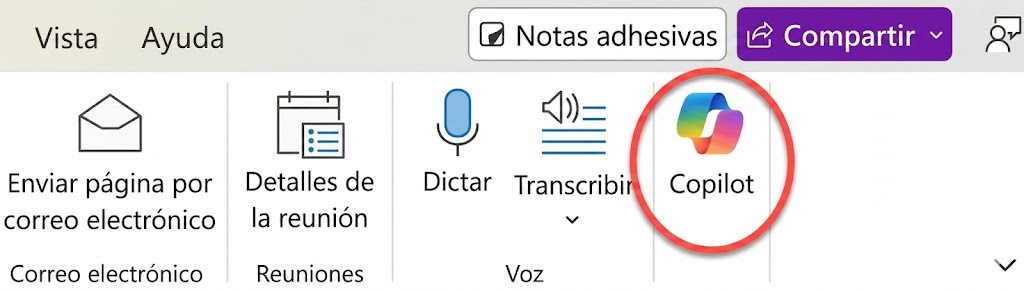
Para comprobar si lo tienes disponible, basta con abrir Excel y mirar la cinta superior. Si ves un botón con el icono y el nombre «Copilot», ya tienes acceso. Si no aparece, puede que tu organización no tenga el plan correspondiente o que el administrador no lo haya activado todavía.
Cómo funciona Copilot en Excel
La diferencia más importante respecto a los otros métodos es que Copilot puede leer y entender directamente los datos de tu hoja sin que tengas que describirlos. Seleccionas un rango de datos y le pides cosas en lenguaje natural: «analiza estas ventas y dime en qué meses baja el rendimiento», «crea un gráfico de barras con estos datos» o «añade una columna que calcule el margen de beneficio a partir del precio y el coste».
También puede sugerir fórmulas contextualizadas a la estructura real de tu hoja, lo que lo hace especialmente cómodo para usuarios que no quieren describir manualmente dónde están sus datos cada vez.
La razón clave para mencionarlo en esta guía
En muchas empresas, la política de TI no permite instalar complementos de terceros ni aplicaciones externas. Esto bloquea el acceso al método 1 y al método 2 para muchos trabajadores de oficina. Sin embargo, Copilot forma parte de la suite oficial de Microsoft y no tiene esas restricciones. Si tu empresa bloquea complementos pero tiene Microsoft 365 con Copilot activo, este es tu camino directo a la inteligencia artificial en Excel sin depender de ningún permiso especial.
Casos de uso prácticos: qué puedes hacer hoy mismo
Ahora que conoces los métodos, vamos a lo más importante: ejemplos reales con prompts que puedes usar directamente. Todos funcionan con cualquiera de los tres métodos.
Crear fórmulas complejas sin necesidad de conocerlas
Uno de los usos más útiles y frecuentes. En lugar de buscar la sintaxis de una función que no dominas, describes el resultado que quieres obtener.
Prompt de ejemplo: «Tengo en Excel fechas de pedido en la columna A y fechas de entrega en la columna B, ambas desde la fila 2 hasta la fila 200. Quiero una fórmula en la columna C que calcule los días hábiles transcurridos entre cada pedido y su entrega, sin contar sábados ni domingos.»
ChatGPT te dará =DIAS.LAB(A2,B2)-1 o la variante adaptada a tu versión de Excel, lista para pegar.
Limpiar y estandarizar datos desordenados
Uno de los problemas más comunes cuando los datos vienen de distintas fuentes: nombres escritos en mayúsculas o minúsculas de forma inconsistente, espacios extra al principio o al final, formatos de fecha distintos.
Prompt de ejemplo: «Tengo en la columna A de Excel una lista de nombres propios con formatos inconsistentes: algunos en mayúsculas, algunos en minúsculas, algunos con espacios al principio. Dame una fórmula que normalice cada nombre con la primera letra en mayúscula y el resto en minúsculas, y sin espacios extra.»
La respuesta será =NOMPROPIO(ESPACIOS(A2)), que en un segundo resuelve lo que manualmente llevaría horas.
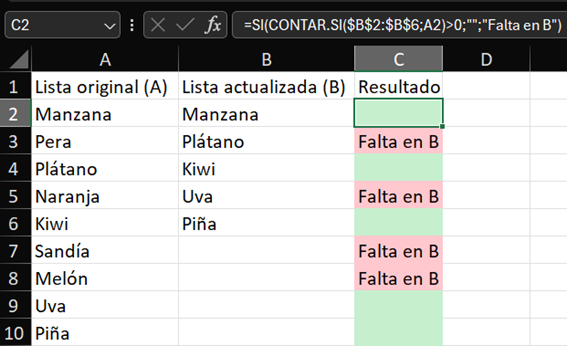
Detectar qué elementos faltan entre dos listas
Volviendo al ejemplo de las columnas: una variante muy útil es identificar no solo si hay coincidencias, sino qué elementos están en una lista y no en la otra.
Prompt de ejemplo: «Tengo una lista de productos en la columna A desde A2 hasta A500 y una lista actualizada en la columna B desde B2 hasta B480. Quiero que en la columna C aparezca el texto Falta en B si el producto de la columna A no existe en la columna B, y que quede vacío si sí existe.»
Crear macros de automatización sin saber programar
Este es quizás el uso más potente para tareas repetitivas. Las macros de VBA permiten automatizar secuencias complejas de acciones en Excel, y hasta ahora requerían conocimientos de programación. Con ChatGPT, puedes describir lo que quieres en lenguaje natural y obtener el código listo para ejecutar.
Prompt de ejemplo: «Crea una macro de VBA para Excel que recorra todas las filas de la hoja llamada Ventas y, si el valor de la columna D es menor de 100, cambie el color de fondo de esa fila a rojo. Si el valor es mayor o igual a 100, que deje el fondo en blanco.»
ChatGPT generará el código VBA completo. Para ejecutarlo, abre el editor de macros con la combinación Alt + F11, crea un módulo nuevo desde el menú «Insertar», pega el código y pulsa el botón de ejecutar. No necesitas entender el código para que funcione.
Entender fórmulas que no has creado tú
Si has heredado un archivo de Excel con fórmulas complejas que no entiendes, puedes pedirle a ChatGPT que las explique en lenguaje sencillo.
Prompt de ejemplo: «Explícame en lenguaje sencillo qué hace exactamente esta fórmula de Excel y en qué situaciones debería usarla: =ÍNDICE(B$2: B100,COINCIDIR(1,(A2=100,COINCIDIR(1,(A2= 100,COINCIDIR(1,(A2=C2:2: 2:C100)∗(D2>100)*(D2> 100)∗(D2>E2:2: 2:E$100),0))«
Prompts listos para usar: cópialo y adáptalo
Estos son los mejores prompts para ChatGPT Excel que puedes usar hoy mismo.
Aquí tienes una selección de prompts en español que puedes copiar directamente y adaptar a tus datos reales. Son puntos de partida que funcionan bien con cualquiera de los tres métodos.
Para crear una fórmula: «En Excel tengo [describe qué datos tienes en cada columna]. Necesito una fórmula en la columna [X] que [describe el resultado que quieres]. Los datos van desde la fila [N] hasta la fila [N].»
Para comparar listas: «Tengo dos listas en Excel: una en la columna [X] y otra en la columna [Y]. Quiero identificar qué elementos de la primera lista no aparecen en la segunda y marcarlos con el texto [texto que quieras].»
Para limpiar datos: «Tengo en la columna [X] datos con el siguiente problema: [describe el problema]. Dame una fórmula de Excel para normalizar estos datos automáticamente.»
Para crear una macro: «Crea una macro de VBA para Excel que haga lo siguiente: [describe la tarea paso a paso]. Los datos están en la hoja llamada [nombre] y van desde la columna [X] hasta la columna [Y].»
Para entender una fórmula: «Explícame en lenguaje sencillo, sin tecnicismos, qué hace esta fórmula de Excel y cuándo tiene sentido usarla: [pega la fórmula].»
Pack de prompts de ChatGPT para Excel: cópialo y úsalo hoy
Aquí tienes los prompts más útiles organizados por tipo de tarea. Funcionan con cualquiera de los cuatro métodos de esta guía.
| Tarea | Prompt listo para usar |
|---|---|
| Crear fórmula de suma condicional | «Tengo en Excel una columna A con categorías y una columna B con importes desde la fila 2 hasta la fila 300. Dame una fórmula que sume solo los importes donde la columna A diga [categoría].» |
| Buscar valor en otra hoja | «Tengo códigos en la columna A de la Hoja1 y una tabla en la Hoja2 con esos mismos códigos en la columna A y los nombres en la columna B. Dame una fórmula que traiga el nombre correspondiente a cada código.» |
| Calcular días entre fechas | «Tengo fechas de inicio en la columna A y fechas de fin en la columna B en formato DD/MM/AAAA. Dame una fórmula en la columna C que calcule los días hábiles transcurridos sin contar fines de semana.» |
| Clasificar con condiciones múltiples | «Tengo valores numéricos en la columna D desde D2 hasta D200. Dame una fórmula que clasifique: mayor o igual a 90 como Excelente, entre 70 y 89 como Correcto, entre 50 y 69 como Mejorable, y menos de 50 como Insuficiente.» |
| Limpiar nombres inconsistentes | «Tengo nombres en la columna A con mayúsculas inconsistentes y espacios extra. Dame una fórmula que normalice cada nombre con la primera letra en mayúscula y sin espacios extra.» |
| Identificar duplicados | «Tengo emails en la columna B desde B2 hasta B800. Dame una fórmula que marque con el texto Duplicado si ese email ya aparece en una fila anterior, y que deje la celda vacía si es la primera vez que aparece.» |
| Separar datos combinados | «En la columna A tengo datos con el formato Nombre – Ciudad – Teléfono. Dame tres fórmulas que extraigan cada parte en columnas separadas.» |
| Detectar celdas vacías en columna clave | «Tengo datos hasta la fila 500. La columna D es obligatoria. Dame una fórmula que marque Revisar si D está vacía y que deje la celda en blanco si tiene valor.» |
| Calcular porcentaje sobre total | «Tengo ventas por producto en la columna B desde B2 hasta B20. Dame una fórmula en la columna C que calcule qué porcentaje representa cada producto sobre el total.» |
| Calcular variación entre periodos | «Tengo ventas del mes pasado en la columna B y de este mes en la columna C. Dame una fórmula en la columna D que calcule la variación porcentual con signo positivo o negativo.» |
| Crear macro de formato automático | «Crea una macro VBA que aplique a la hoja activa: fila 1 en negrita con fondo azul y texto blanco, columnas ajustadas al contenido y primera fila fija al desplazarse.» |
| Crear macro de resaltado condicional | «Crea una macro VBA que recorra la hoja Pedidos y coloree en rojo las filas donde la columna E sea mayor de 30, en amarillo si está entre 15 y 30, y en blanco si es menor de 15.» |
| Entender una fórmula heredada | «Explícame en lenguaje sencillo qué hace exactamente esta fórmula de Excel y en qué casos podría fallar: [pega la fórmula].» |
| Corregir error en fórmula | «Esta fórmula me da el error [copia el error exacto]. ¿Por qué ocurre y cómo lo corrijo? La fórmula es: [pega la fórmula].» |
| Proyectar resultados futuros | «Tengo ventas mensuales de enero a junio en las celdas B2 a B7. Dame la fórmula más sencilla para proyectar los tres meses siguientes basándose en la tendencia actual.» |
Qué no puede hacer todavía ChatGPT con Excel
Ser honesto sobre las limitaciones de una herramienta es tan útil como explicar sus ventajas. Estas son las funcionalidades que ChatGPT para Excel todavía no soporta en 2026 y que conviene conocer antes de empezar:
Ejecutar macros VBA directamente. ChatGPT puede generar código VBA perfectamente, pero no puede ejecutarlo dentro de Excel de forma autónoma. Siempre tendrás que copiar el código y ejecutarlo manualmente desde el editor de VBA.
Power Query y tablas dinámicas avanzadas. El complemento integrado de ChatGPT para Excel no puede crear ni modificar consultas de Power Query ni tablas dinámicas con modelos de datos complejos. Para estos casos, Copilot tiene ventaja porque está más integrado en las funcionalidades nativas de Microsoft.
Archivos con contraseña o datos muy sensibles. Los archivos protegidos con contraseña no pueden procesarse. Y antes de subir cualquier archivo con información confidencial, verifica la política de privacidad de tu empresa, ya que los datos se procesan en servidores externos.
Archivos muy grandes. Para archivos que superan los 50MB o con cientos de miles de filas, el rendimiento puede degradarse o fallar. En esos casos, trabaja con una muestra representativa de los datos.
Conocer estas limitaciones de antemano te permite elegir el método correcto para cada tarea y no llevarte sorpresas cuando algo no funcione como esperabas.
Cómo obtener mejores resultados: tres principios básicos
El factor que más diferencia los resultados buenos de los mediocres con ChatGPT y Excel no es el método que uses, sino cómo formulas la pregunta.
El principio más importante es ser específico con los rangos de datos. En lugar de decir «mi columna A», escribe «la columna A desde A2 hasta A300». Esa diferencia aparentemente pequeña hace que la fórmula que te devuelva sea directamente funcional en lugar de un esquema genérico que tendrás que adaptar.
El segundo principio es describir la estructura de tus datos antes de hacer la pregunta. ChatGPT no puede ver tu hoja de cálculo, así que cuanto más contexto le des sobre qué tipo de datos tienes en cada columna, mejor será la respuesta. Una frase como «la columna A contiene nombres de clientes, la columna B contiene fechas de compra en formato DD/MM/AAAA y la columna C contiene importes en euros» cambia completamente la calidad de la fórmula que recibirás.
El tercer principio es iterar si la primera respuesta no es exactamente lo que necesitas. Puedes responder «casi, pero necesito que excluya las celdas vacías» o «esto funciona, pero quiero que además distinga mayúsculas de minúsculas», y ChatGPT ajustará la solución. No tienes que empezar desde cero con cada consulta: es una conversación, no un buscador.
¿Funciona lo mismo con Claude, Gemini u otras IAs?
Sí. Todo lo que has visto en esta guía, los principios, la forma de estructurar los prompts y los ejemplos prácticos, funciona exactamente igual con cualquier modelo de lenguaje moderno. ChatGPT es el nombre más conocido y el que más gente busca cuando piensa en inteligencia artificial aplicada al trabajo, pero no es el único ni necesariamente el mejor para todas las tareas.
Claude, desarrollado por Anthropic, destaca especialmente en tareas que requieren razonamiento largo y respuestas bien estructuradas, lo que lo hace muy cómodo para generar macros de VBA complejas o para que te explique fórmulas difíciles con mucho detalle. Google Gemini, integrado en el ecosistema de Google, tiene la ventaja de conectar directamente con Google Sheets si usas esa herramienta, aunque para Excel funciona igual que ChatGPT: le describes lo que necesitas y te devuelve la solución.
La conclusión práctica es que no necesitas atarte a una sola herramienta. Puedes usar ChatGPT para unas tareas, Claude para otras y Gemini si en algún momento trabajas en el entorno de Google. Los prompts que has visto en esta guía los puedes copiar y pegar en cualquiera de ellos sin modificar nada, y los resultados serán igual de útiles. Lo que realmente marca la diferencia no es qué IA usas, sino cómo le explicas lo que necesitas.
Conclusión
En 2026, usar ChatGPT con Excel no es una habilidad reservada para expertos en tecnología ni para analistas de datos. Es una herramienta práctica que cualquier persona que trabaje con hojas de cálculo puede incorporar a su rutina desde hoy mismo, independientemente de su nivel de Excel.
Tienes tres caminos disponibles: el navegador web para empezar sin instalar nada, el complemento oficial de ChatGPT para trabajar con la IA directamente dentro de Excel, y Microsoft Copilot si tu empresa ya tiene Microsoft 365 con Copilot activo.
El mejor momento para empezar es ahora. Piensa en la tarea de Excel que más tiempo te roba cada semana y prueba a describirla con el prompt adecuado. Los resultados de las primeras pruebas suelen sorprender, y con algo de práctica se convierte en un hábito que cambia tu productividad de forma permanente.
¿Tienes alguna tarea en Excel que no sabes cómo automatizar o simplificar? Déjala en los comentarios y te ayudo a encontrar el prompt que necesitas.