Las mejores herramientas IA para Excel y Google Sheets en 2026
Llevas cuarenta minutos con la misma fórmula. Has probado tres variantes de BUSCARV, has buscado en YouTube y el resultado sigue siendo un error. Tu compañero se sienta, escribe en lenguaje normal lo que necesita, y en quince segundos tiene la fórmula correcta funcionando.
Eso ya existe. Y no requiere saber programar ni pagar por cursos. Las herramientas IA para Excel y Google Sheets llevan tiempo evolucionando, y las herramientas externas que la aprovechan son cada vez más accesibles.
El problema no es si usarla. Es saber cuál elegir, porque no todas hacen lo mismo ni sirven para la misma situación. En este artículo comparamos las 7 mejores herramientas de IA para hojas de cálculo en 2026: qué hace cada una, para quién es y, al final, cuál te conviene según tu caso concreto.
¿Qué puede hacer la IA en una hoja de cálculo?
Antes de ver las herramientas, conviene entender que no todas hacen lo mismo. Hay tres usos principales, y cada herramienta está más o menos orientada a uno de ellos:
Generar fórmulas desde texto. Le describes en lenguaje normal lo que quieres calcular y te devuelve la fórmula lista para pegar. Útil cuando no recuerdas la sintaxis exacta o cuando la lógica es compleja.
Analizar y resumir datos. Le preguntas directamente sobre tus datos: «¿cuál fue el mes con más ventas?» o «¿hay valores atípicos en esta columna?» y te responde sin que tengas que escribir ninguna fórmula.
Procesar texto en celdas de forma masiva. Clasificar sentimientos, traducir columnas enteras, extraer datos de texto libre en miles de filas a la vez. Esto ya no tiene que ver con fórmulas: es aplicar IA como si fuera una función más de tu hoja.
Saber en cuál de estos tres casos encaja tu necesidad te ahorrará elegir la herramienta equivocada.
Las 7 mejores herramientas de IA para Excel y Google Sheets en 2026
Estas son las 7 mejores herramientas IA para Excel y Google Sheets que hemos seleccionado. Una aclaración antes de empezar: en esta comparativa no incluimos plataformas como Rows.com, que es una hoja de cálculo alternativa con IA integrada. Funciona bien para lo que es, pero no responde a la búsqueda real de alguien que usa Excel o Sheets en su día a día y quiere añadirle capacidades de IA.
| Herramienta | Funciona en | Precio | ¿Requiere instalar algo? | Ideal para |
|---|---|---|---|---|
| Microsoft Copilot | Solo Excel | ~22 €/mes (add-on M365) | No (integrado) | Entornos corporativos con M365 |
| Google Sheets + Gemini | Solo Sheets | Gratis | No (integrado) | Usuarios de Sheets que no quieren complicarse |
| FormulaBot | Excel + Sheets | Gratis (5/día) / ~8 USD/mes | No (web o extensión) | Generar fórmulas complejas desde texto |
| SheetAI | Solo Sheets | Gratis limitado / ~6 USD/mes | Sí (add-on Sheets) | Procesar texto masivo en Sheets |
| Ajelix | Excel + Sheets | Gratis limitado / ~7 €/mes | No (web) | Fórmulas + explicaciones + macros VBA |
| Numerous.ai | Excel + Sheets | ~9 USD/mes | Sí (add-in Excel / add-on Sheets) | Procesar texto masivo en los dos |
| GPTExcel | Excel + Sheets | Gratis limitado / plan de pago | No (web o extensión) | Alternativa ligera a FormulaBot, buena en español |
1. Microsoft Copilot en Excel — La única opción real si tu empresa controla lo que instalas
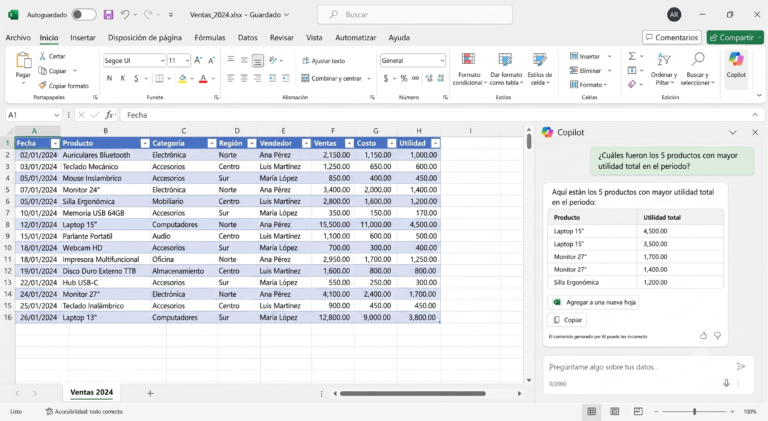
Si trabajas en una empresa con Microsoft 365 y el departamento de IT tiene restricciones sobre lo que puedes instalar, Copilot es probablemente tu única vía para usar IA directamente dentro de Excel. No es un add-in externo: está integrado en la propia aplicación, dentro del ecosistema de Microsoft, lo que significa que no necesitas pedir permisos especiales para usarlo.
Para quién es: trabajadores de empresa con licencia Microsoft 365 en entornos donde instalar herramientas de terceros no es una opción.
Qué hace bien:
- Genera fórmulas desde lenguaje natural directamente en la barra lateral de Excel, incluyendo funciones avanzadas como BUSCARX o fórmulas matriciales.
- Crea tablas dinámicas describiendo lo que quieres ver: «ventas por región y trimestre con porcentaje del total» y la configura sola.
- Analiza rangos de datos, detecta tendencias, identifica valores atípicos y sugiere el tipo de gráfico más adecuado para tus datos.
- Genera macros VBA desde descripciones en texto, sin necesidad de saber programar.
Qué no hace o dónde falla:
- Si tu empresa tiene Microsoft 365 pero no ha contratado el add-on de Copilot, no tienes acceso. No es algo que puedas activar tú solo: depende de la licencia corporativa.
- Funciona mejor con datos bien organizados. Si tu hoja tiene celdas fusionadas, cabeceras inconsistentes o filas vacías intercaladas, los resultados serán menos precisos.
- No funciona en Google Sheets. Si tu empresa usa los dos entornos, necesitarás otra herramienta para Sheets.
Precio: forma parte del add-on Microsoft 365 Copilot, con un coste aproximado de 22 €/mes por usuario. En muchas empresas ya está incluido en la licencia corporativa.
Veredicto: si tienes acceso, es la herramienta más potente del mercado para Excel. Si no lo tienes, pasa a FormulaBot.
2. Google Sheets con Gemini — La opción gratuita que ya tienes sin saber que la tienes
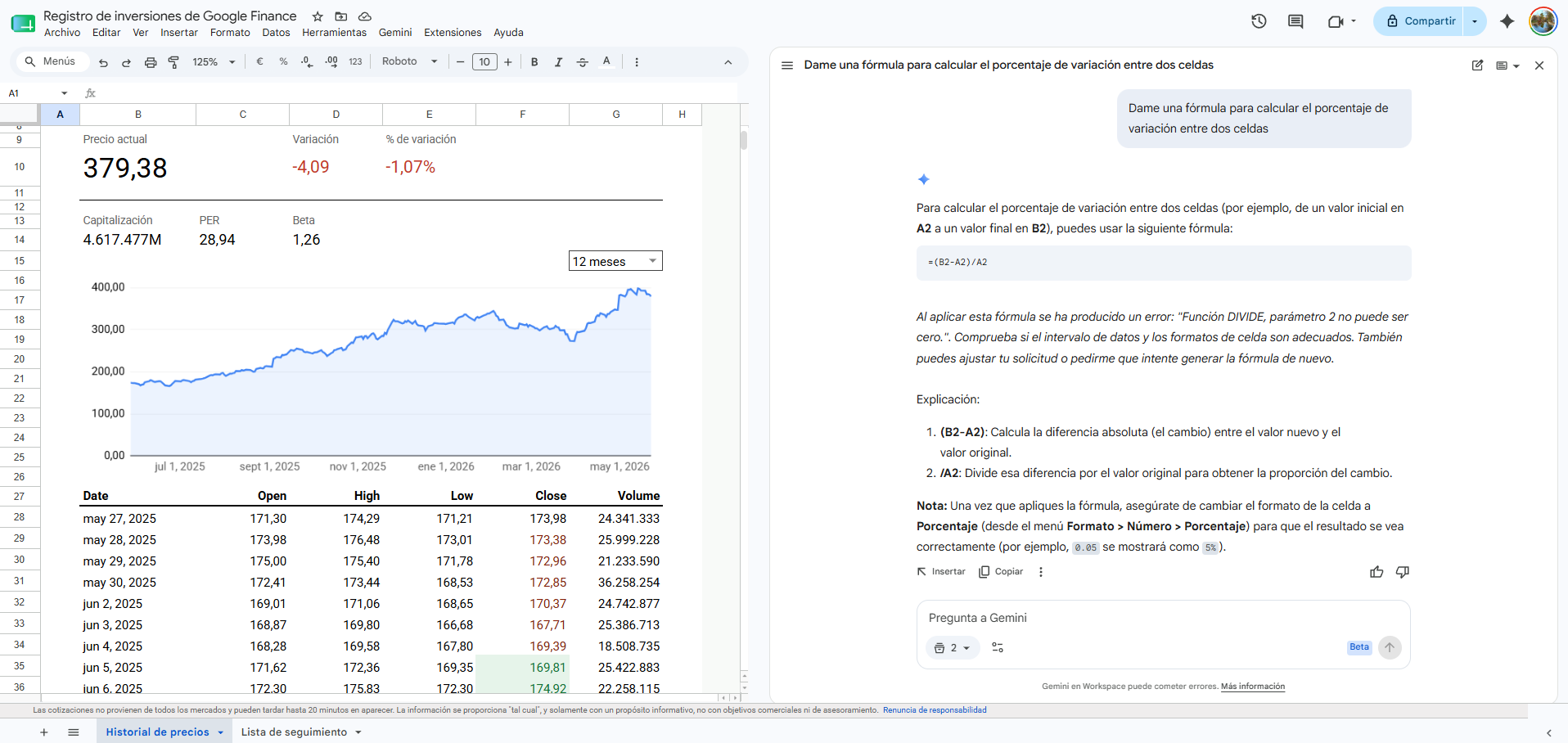
Gemini lleva integrado en Google Sheets desde principios de 2026 y está disponible para cualquier cuenta de Google sin coste adicional. No hay nada que instalar: aparece como un panel lateral dentro de la propia hoja.
Para quién es: usuarios que trabajan principalmente con Google Sheets y quieren empezar a usar IA sin inversión económica ni complicaciones técnicas.
Qué hace bien:
- Genera fórmulas de Google Sheets desde texto. Le describes lo que necesitas calcular y te devuelve la fórmula lista para usar, con la sintaxis correcta de Sheets.
- Resume datos de rangos seleccionados y responde preguntas directas sobre tu hoja: «¿cuántas filas tienen el campo vacío?» o «¿cuál es la media de la columna C?».
- Sugiere el tipo de gráfico más adecuado para los datos que tienes seleccionados y lo crea automáticamente.
- Se integra con el ecosistema de Google: Forms, Looker Studio, Apps Script.
Qué no hace o dónde falla:
- Para fórmulas muy complejas (QUERY anidados, IMPORTRANGE con condiciones, fórmulas matriciales avanzadas) la precisión baja. En esos casos, FormulaBot es más fiable.
- No genera scripts de Apps Script desde lenguaje natural de forma estable (está en fase experimental).
- Las cuentas gratuitas tienen límites de uso diario que Google no publica con claridad. En uso intensivo puedes encontrarte con respuestas pausadas o limitadas.
- No funciona en Excel.
Precio: gratuito para cuentas personales de Google. En Google Workspace Business, desde 10,80 €/mes por usuario.
Veredicto: si ya usas Sheets, empieza aquí. Es gratis, no requiere nada y cubre el 70% de las necesidades del día a día.
3. FormulaBot — El especialista en fórmulas que funciona aunque no puedas instalar nada
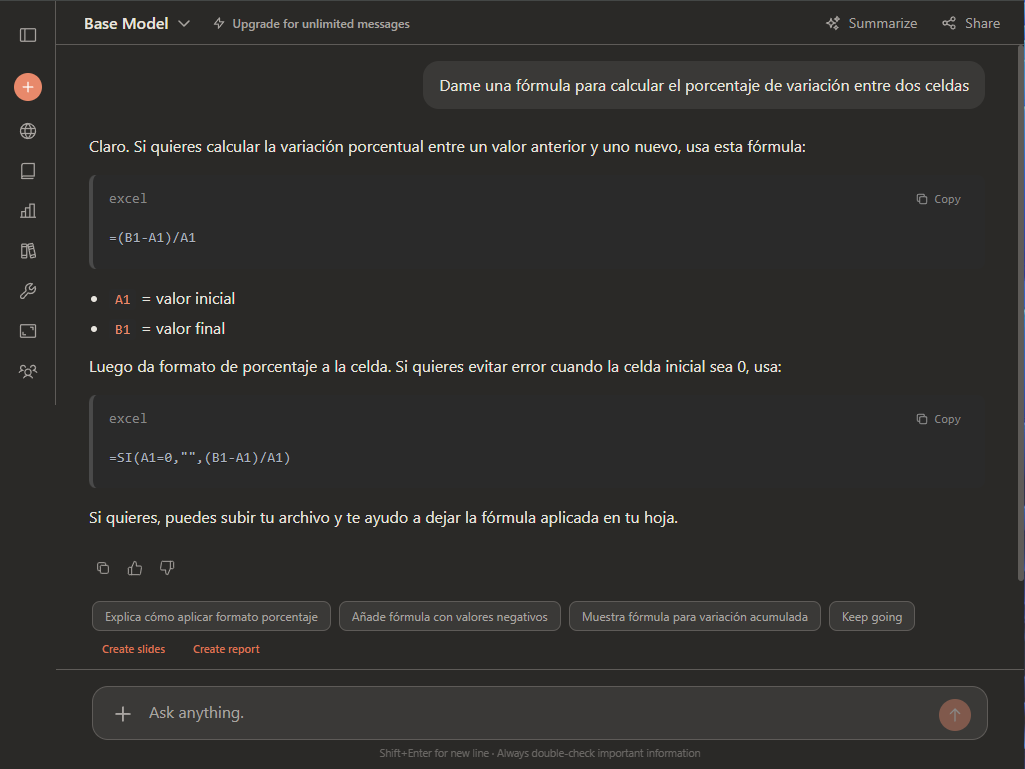
FormulaBot hace una sola cosa, pero la hace muy bien: traduce lo que necesitas calcular en una fórmula de Excel o Google Sheets lista para pegar. Funciona desde el navegador web y como extensión, sin necesidad de instalarlo dentro de Excel ni de Sheets.
Para quién es: cualquier persona que necesite generar fórmulas complejas y prefiera no depender de Copilot o Gemini. Especialmente útil en entornos corporativos donde no puedes instalar add-ins pero sí puedes abrir una web desde el navegador.
Qué hace bien:
- Precisión alta en generación de fórmulas: funciona bien con BUSCARV, BUSCARX, SUMAPRODUCTO con múltiples criterios, INDEX-MATCH anidados y funciones de texto y fecha complejas.
- Explica cualquier fórmula paso a paso en lenguaje comprensible. Si heredas una fórmula de 200 caracteres que nadie entiende, FormulaBot te la descompone.
- Detecta automáticamente si necesitas sintaxis de Excel o de Google Sheets.
- Genera código VBA y Apps Script desde descripciones en texto.
Qué no hace o dónde falla:
- No está integrado dentro de la hoja: tienes que ir a la web o usar la extensión del navegador, copiar la fórmula y pegarla. Un paso extra que Copilot o Gemini no requieren.
- El plan gratuito limita a 5 fórmulas por día, suficiente para uso ocasional pero insuficiente si lo necesitas de forma continua.
- Funciones muy específicas de Excel (Power Query M, DAX para Power Pivot) no siempre se generan correctamente.
Precio: plan gratuito con 5 fórmulas/día. Plan Pro con fórmulas ilimitadas, generación de VBA y explicaciones avanzadas por aproximadamente 8 USD/mes.
Veredicto: la mejor herramienta dedicada a fórmulas, accesible desde el navegador sin instalar nada. Si el plan gratuito te cubre, ni siquiera tendrás que pagar. Ver FormulaBot
4. SheetAI — Para cuando necesitas aplicar IA a cientos de celdas de una vez en Google Sheets
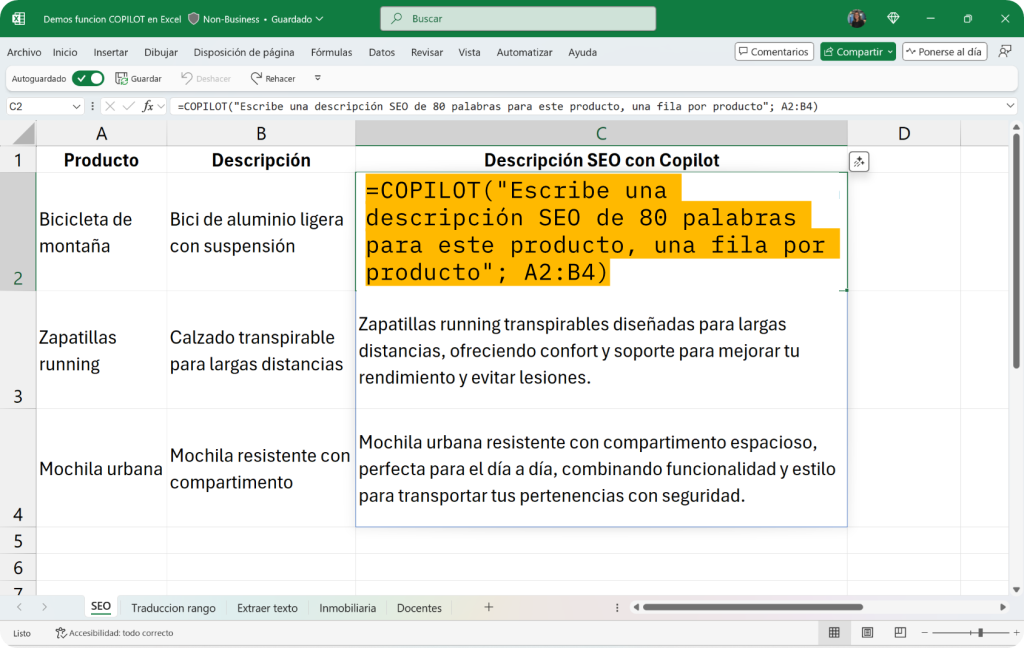
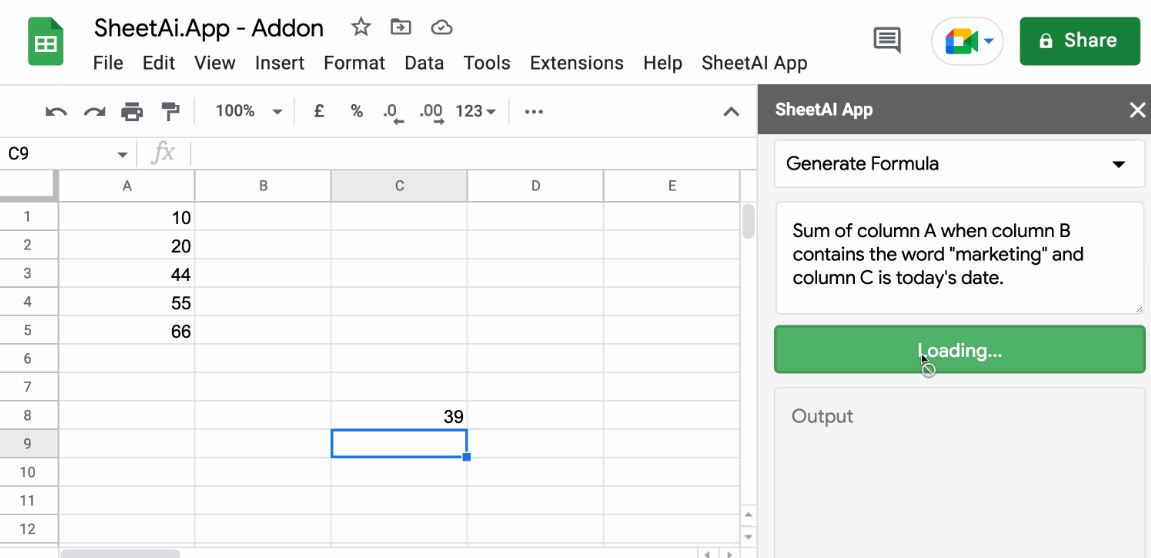
SheetAI añade funciones de IA directamente como fórmulas dentro de Google Sheets. Escribes =SHEETAI("resume este texto", A1) en una celda y obtienes el resultado. Lo que lo hace diferente de las otras herramientas es que puedes aplicar esa lógica a una columna entera con miles de filas, de la misma manera que arrastras cualquier otra fórmula hacia abajo.
Para quién es: usuarios de Google Sheets que necesitan procesar texto de forma masiva: clasificar respuestas de encuesta, generar resúmenes, traducir columnas, extraer datos de texto libre en grandes volúmenes.
Qué hace bien:
- Procesa miles de filas con funciones de IA aplicadas celda a celda: clasificación, resumen, traducción, extracción de datos, análisis de sentimiento.
- Al funcionar como una fórmula nativa de Sheets, encaja perfectamente en flujos de trabajo existentes sin cambiar cómo trabajas.
- Precio accesible para el volumen de trabajo que permite.
Qué no hace o dónde falla:
- No está diseñado para generar fórmulas complejas de cálculo. Para eso, FormulaBot o Gemini son mejores opciones.
- Solo funciona en Google Sheets. Si usas Excel, necesitas Numerous.ai (que hace algo similar en los dos).
- El plan gratuito es muy limitado (25 ejecuciones al mes) y se agota rápido si lo usas en serio.
- En horas de carga alta de sus servidores puede haber lentitud al procesar columnas grandes.
Precio: plan gratuito muy limitado. Plan Pro por aproximadamente 6 USD/mes.
Veredicto: la mejor opción para procesar texto masivo dentro de Sheets. Si tu necesidad son fórmulas de cálculo, no es tu herramienta.
5. Ajelix — Fórmulas, explicaciones y macros VBA en una sola herramienta y por menos de 7 euros
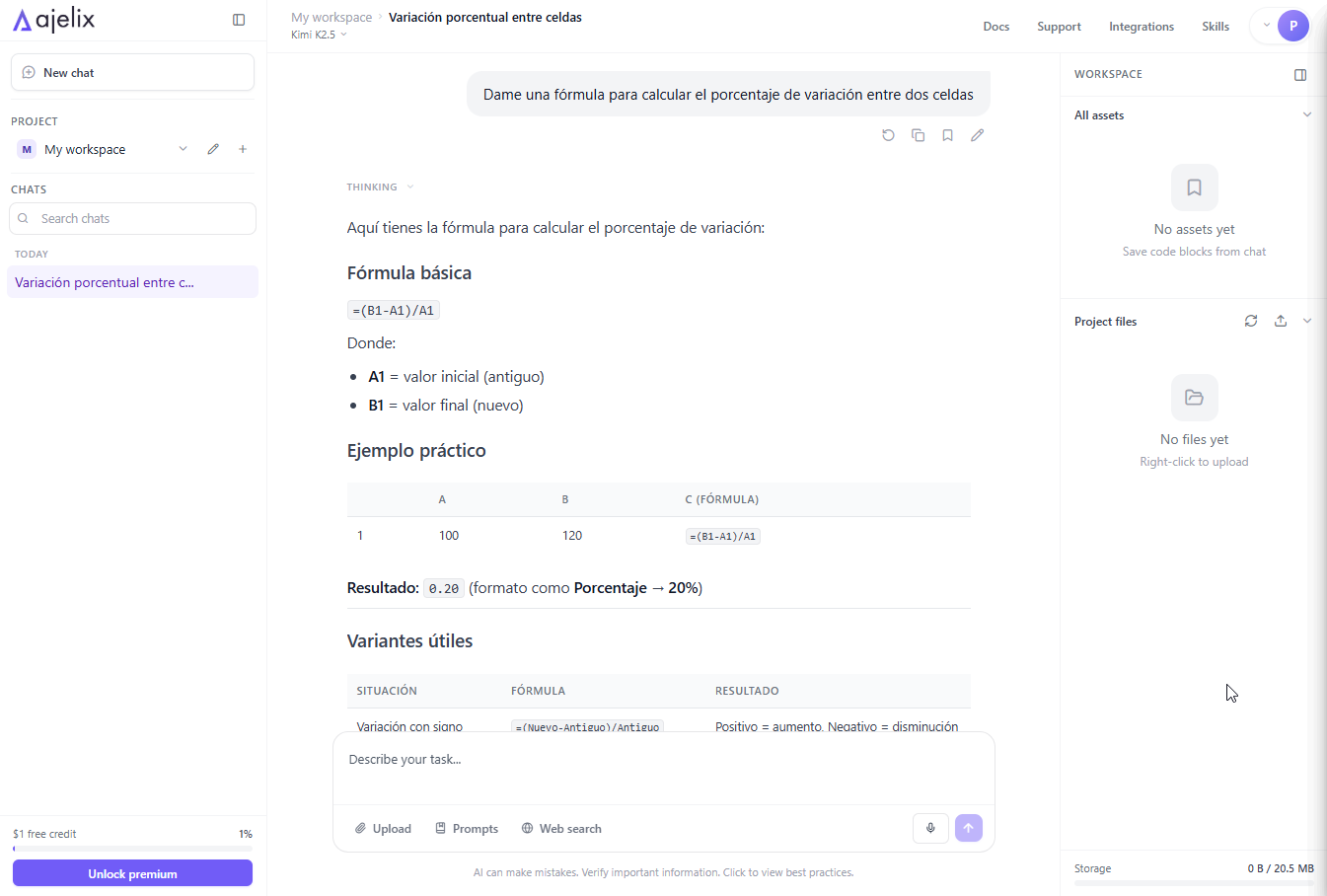
Ajelix combina lo que FormulaBot hace con fórmulas y le añade algo más: genera macros VBA y scripts de Apps Script desde descripciones en texto. Si necesitas automatizar tareas repetitivas en Excel (abrir archivos, copiar datos entre hojas, formatear informes automáticamente) y no sabes programar, Ajelix es la herramienta más accesible para hacerlo.
Para quién es: usuarios que necesitan tanto generar fórmulas como dar un paso más hacia la automatización con macros, sin pagar el precio de Copilot.
Qué hace bien:
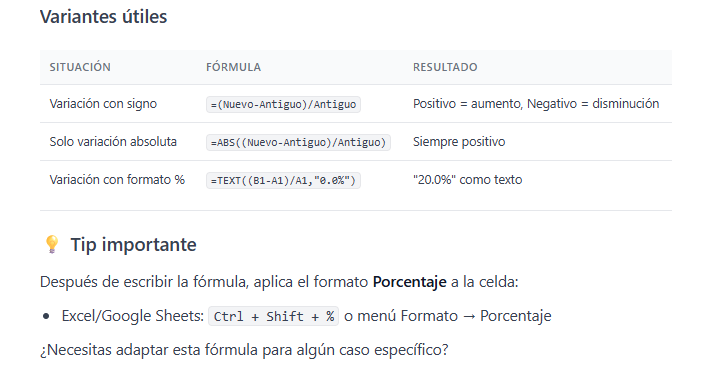
- Genera fórmulas en Excel y Sheets con una precisión razonable para la mayoría de casos de uso cotidianos.
- Explica fórmulas existentes en lenguaje comprensible, ideal para entender qué hace una hoja que alguien más montó.
- Traduce fórmulas entre Excel y Google Sheets (un detalle que otros no tienen).
- Genera macros VBA para automatizar tareas en Excel desde una descripción en texto.
- Precio en euros, más conveniente para usuarios españoles que las opciones en dólares.
Qué no hace o dónde falla:
- La precisión en fórmulas muy complejas es algo inferior a FormulaBot. Para el 80% de las fórmulas del día a día no notarás diferencia; para lógicas muy avanzadas, sí.
- El plan gratuito está muy limitado (3 consultas al día).
- La interfaz es más básica que la de FormulaBot o Gemini.
Precio: plan gratuito con 3 consultas diarias. Plan Premium por 6,99 €/mes.
Veredicto: la mejor alternativa económica si quieres generar fórmulas y además automatizar con macros desde un solo sitio.
6. Numerous.ai — Procesamiento masivo de texto en Excel y en Sheets
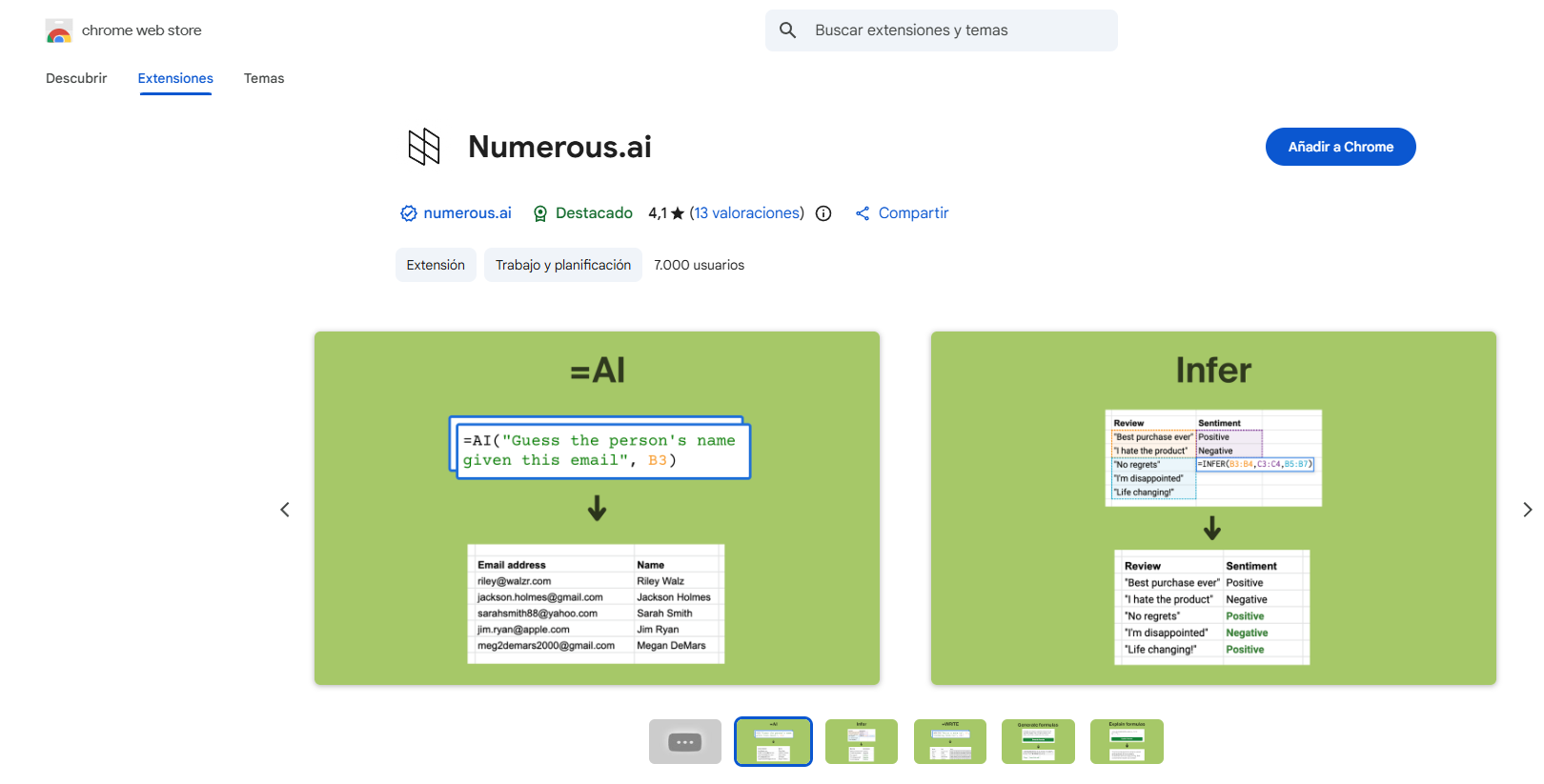
Numerous.ai hace lo mismo que SheetAI pero con una ventaja clave: funciona tanto en Excel como en Google Sheets. Añade una función =NUMEROUS() que puedes usar directamente en celdas de los dos entornos para clasificar, resumir, traducir o extraer información de texto de forma masiva.
Para quién es: usuarios que trabajan en los dos entornos (Excel y Sheets) y necesitan procesar grandes volúmenes de texto de forma repetitiva.
Qué hace bien:
- Compatible con Excel y con Google Sheets, lo que lo hace el más versátil para quienes usan los dos.
- Procesa grandes volúmenes de celdas con rapidez. Para clasificar o resumir miles de filas, es más rápido que SheetAI según pruebas comparativas.
- Útil para casos como clasificar leads por sector, analizar sentimiento en comentarios de clientes o traducir columnas enteras.
Qué no hace o dónde falla:
- No está diseñado para generar fórmulas de cálculo. Es una herramienta de procesamiento de texto, no de fórmulas.
- Requiere instalación (add-in en Excel, add-on en Sheets), lo que puede ser un problema en entornos corporativos restrictivos.
- A 9 USD/mes es algo más caro que SheetAI para funciones similares, aunque la compatibilidad dual lo justifica si usas los dos entornos.
Precio: desde 9 USD/mes.
Veredicto: si usas Excel y Sheets y necesitas procesar texto masivo en los dos, es la opción más cómoda.
7. GPTExcel — Ligero, rápido y con buen soporte en español
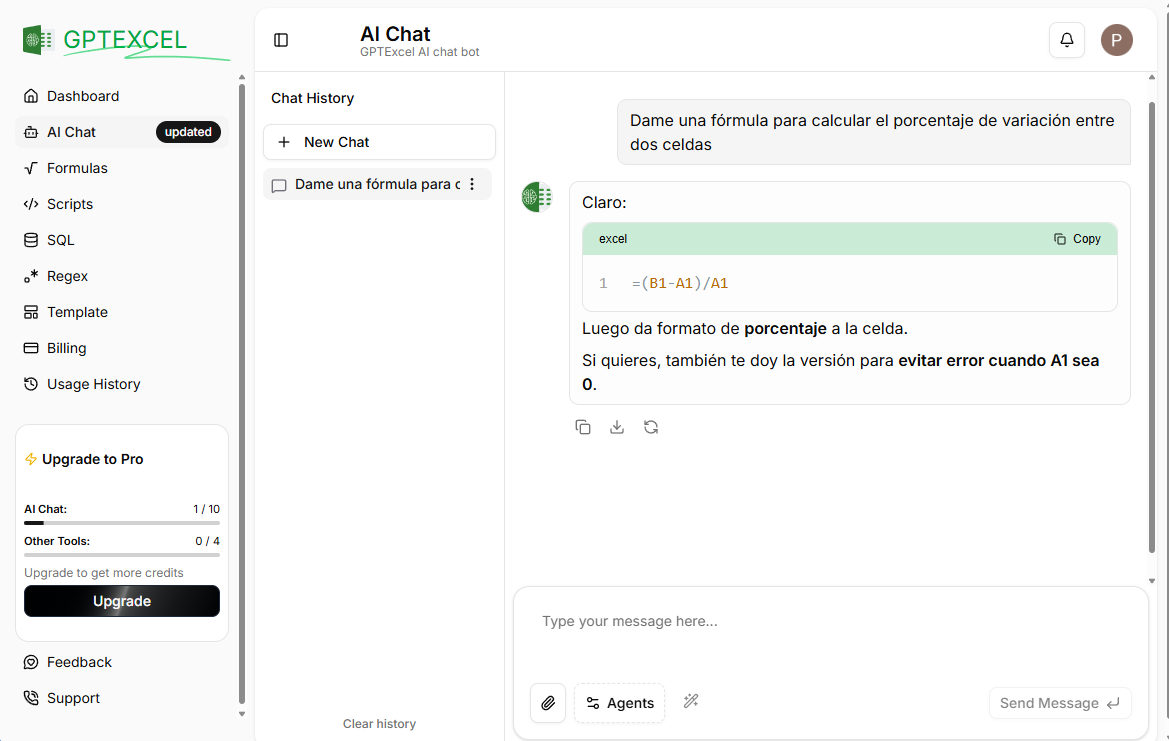
GPTExcel es una herramienta de generación de fórmulas similar a FormulaBot pero más ligera. Su punto diferencial más claro es el soporte multilingüe: entiende y responde en español con más fiabilidad que otras opciones, lo que puede marcar la diferencia si escribes tus prompts en español y necesitas que la herramienta interprete bien el contexto.
Para quién es: usuarios que quieren una alternativa rápida y sin fricciones a FormulaBot, especialmente si prefieren trabajar en español.
Qué hace bien:
- Genera fórmulas de Excel y Sheets desde texto de forma ágil y con una interfaz limpia.
- Soporte multilingüe sólido: funciona bien con prompts en español, lo que facilita describir exactamente lo que necesitas sin tener que pensar en inglés.
- Versión gratuita funcional para uso ocasional.
Qué no hace o dónde falla:
- No explica fórmulas con el mismo nivel de detalle que FormulaBot o Ajelix.
- No genera macros VBA ni scripts.
- Para fórmulas muy complejas, FormulaBot sigue siendo más preciso.
Precio: plan gratuito con límite de uso. Planes de pago disponibles.
Veredicto: buena opción si quieres algo sencillo que funcione bien en español y no necesitas las funcionalidades avanzadas de FormulaBot.
¿Cuál te conviene según tu situación?
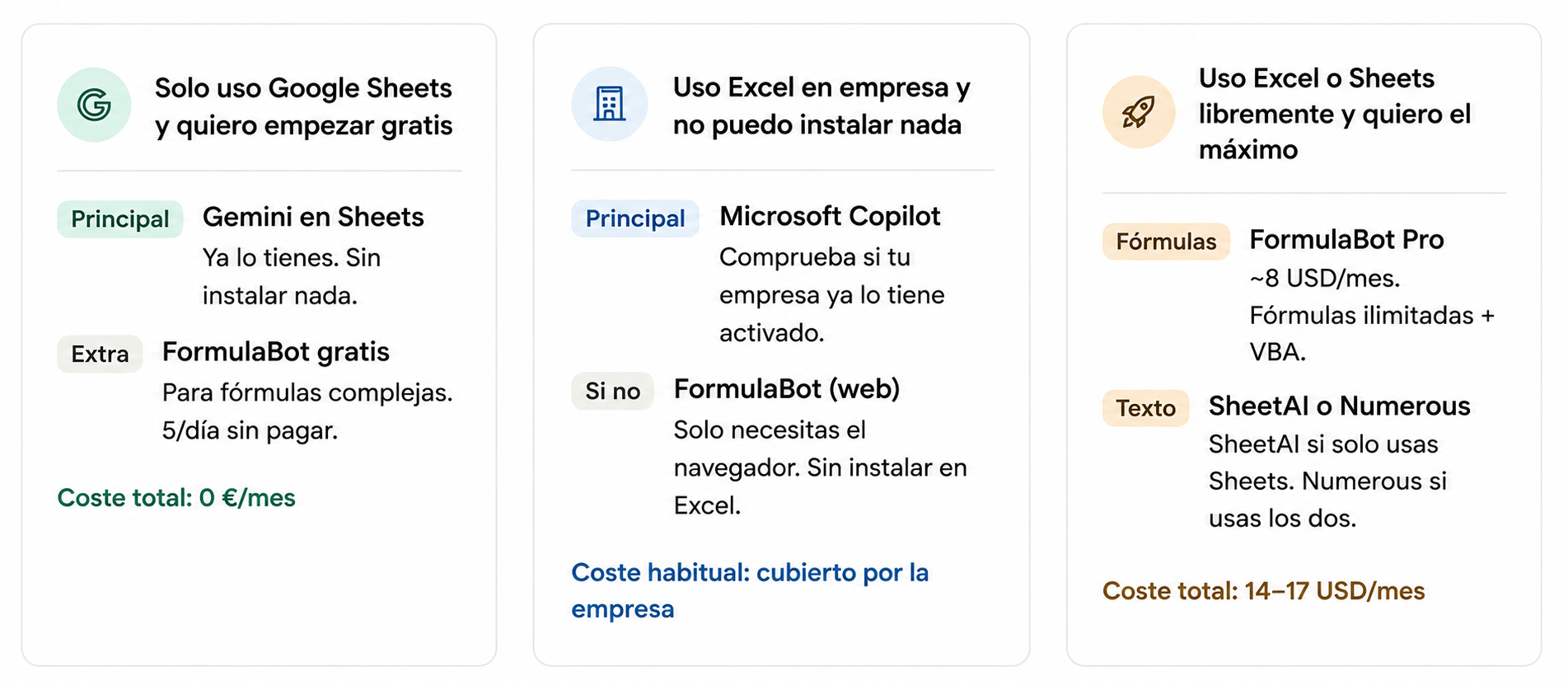
El ranking de herramientas IA para Excel y Sheets está bien para comparar, pero lo que realmente necesitas saber es cuál elegir tú. Aquí van tres perfiles concretos:
Solo usas Google Sheets y quieres empezar sin gastar nada
Empieza por Gemini: ya lo tienes activado en tu cuenta de Google y no necesitas configurar nada. Para el día a día (fórmulas habituales, resúmenes, análisis básico de datos) es más que suficiente. Si empiezas a encontrarte con fórmulas complejas que Gemini no resuelve bien, añade FormulaBot en su versión gratuita. Con eso cubres prácticamente todo sin pagar un euro.
Usas Excel en una empresa donde no puedes instalar herramientas de terceros
Tu opción principal es Microsoft Copilot, pero solo si tu empresa ha activado la licencia correspondiente. Si no es así (o no lo sabes), pregunta al departamento de IT antes de asumir que no lo tienes. Si definitivamente no está disponible, usa FormulaBot desde el navegador: no requiere instalar nada dentro de Excel, solo abres la web, generas la fórmula y la pegas.
Usas Excel o Sheets libremente y quieres sacarle el máximo partido
Con menos de 15 €/mes puedes tener un stack completo: FormulaBot para fórmulas complejas y explicaciones, más SheetAI (si usas Sheets) o Numerous.ai (si usas los dos entornos) para procesar texto masivo. Si además necesitas automatizar con macros, sustituye FormulaBot por Ajelix o combínalos según el caso.
Errores frecuentes al usar IA en hojas de cálculo
Aplicar la fórmula generada a toda la hoja sin comprobarla primero. La IA acierta en la mayoría de casos, pero no en todos. Antes de arrastrar una fórmula a 5.000 filas, pruébala en 5 o 10 filas con resultados que ya conoces. Son dos minutos que pueden ahorrarte un error que nadie detecta hasta que el informe ya está enviado.
Usar la herramienta de texto masivo para generar fórmulas, y viceversa. SheetAI y Numerous.ai están diseñados para procesar texto en celdas, no para construir lógicas de cálculo complejas. FormulaBot o Copilot no están diseñados para clasificar 2.000 respuestas de encuesta. Usar la herramienta equivocada para la tarea equivocada da resultados mediocres y genera frustración con la IA en general.
Instalar add-ins sin permiso en un entorno corporativo. En muchas empresas, instalar complementos en Excel o Sheets sin autorización de IT puede hacer que te desactiven el acceso o que el add-in deje de funcionar sin previo aviso. Si trabajas en un entorno corporativo, opta primero por herramientas que funcionen desde el navegador web (FormulaBot, Ajelix, GPTExcel) o consulta antes con IT.
Preguntas frecuentes
¿Se puede usar IA en Excel de forma gratuita? Sí. FormulaBot ofrece 5 generaciones de fórmulas gratuitas al día, y GPTExcel también tiene plan gratuito con límite de uso. Si tu empresa ya tiene Microsoft 365 con Copilot activado, ese coste ya está cubierto por la licencia corporativa y no pagas nada adicional tú.
¿Microsoft Copilot funciona con cualquier versión de Excel? No. Requiere una suscripción activa a Microsoft 365 con el add-on Copilot contratado. Si tienes Microsoft 365 básico (Personal, Business Basic o similar) pero tu empresa no ha contratado el plan Copilot, no tendrás acceso. Compruébalo en la barra lateral de Excel: si ves el icono de Copilot, lo tienes disponible.
¿Es seguro usar estas herramientas con datos de mi empresa? Para datos confidenciales, Copilot es la opción más segura porque los datos se procesan dentro del entorno de Microsoft 365, con las mismas políticas de seguridad que ya tiene tu organización. El resto de herramientas procesan los datos en servidores externos. Si tienes dudas, consulta la política de privacidad de cada una antes de enviar información sensible, y en caso de duda, usa solo Copilot o trabaja con datos anonimizados.
¿Hace falta escribir los prompts en inglés para que funcionen bien? La mayoría de estas herramientas entienden el español con suficiente precisión. GPTExcel tiene especialmente buen soporte multilingüe. FormulaBot y Ajelix también funcionan bien en español para la mayoría de fórmulas habituales. Si trabajas con lógicas muy complejas y la herramienta no te da el resultado esperado, intenta reformular el prompt con más precisión antes de cambiar al inglés.
Conclusión
La IA no va a hacer tu trabajo por ti, pero sí puede ahorrarte las partes más lentas y frustrantes de trabajar con hojas de cálculo: construir fórmulas complejas desde cero, entender qué hace una fórmula heredada o procesar manualmente cientos de filas de texto.
La clave está en elegir la herramienta correcta para cada situación. Si usas Sheets, empieza con Gemini. Si usas Excel en una empresa, comprueba si tienes Copilot. Si necesitas fórmulas más potentes sin instalar nada, FormulaBot cubre casi todo en su versión gratuita.
Si quieres profundizar en cómo usar ChatGPT específicamente con Excel, tienes la guía completa aquí: Cómo usar ChatGPT con Excel: guía completa para trabajar más rápido en 2026. Y si te interesa saber todo lo que Copilot puede hacer dentro de Excel visita este otro artículo: Qué puede hacer Copilot en Excel (y qué no): análisis real.
Elegir bien entre las herramientas IA para Excel o Sheets disponibles hoy marca la diferencia.