
Cómo conectar ChatGPT a Google Sheets paso a paso (sin código)
La mayoría de tutoriales que encontrarás sobre este tema te piden que abras el editor de scripts, pegues código JavaScript y configures funciones personalizadas. Esta guía no. En menos de cinco minutos puedes conectar ChatGPT a Google Sheets sin escribir una sola línea de código.
El método es instalar un complemento gratuito desde el propio Google Workspace Marketplace. Una vez instalado, tienes disponible la función =GPT() en cualquier celda de Sheets, igual que usas =SUMA() o =SI(), y puedes arrastrarla por una columna entera para procesar cientos de filas de forma automática.
Si quieres entender primero el panorama completo de lo que la IA puede hacer en Google Sheets antes de entrar en este tutorial, puedes consultar nuestra guía completa sobre IA para Google Sheets. Si ya tienes claro lo que quieres hacer, sigue leyendo.
Qué necesitas antes de empezar
Tres requisitos, todos accesibles sin coste inicial:
Una cuenta de Google. Cualquier cuenta de Gmail personal vale. No necesitas Google Workspace ni ningún plan de pago.
Una cuenta en OpenAI. Es gratuita crearla. OpenAI cobra por el uso de su API, pero a una tarifa muy baja: para un uso normal de oficina (procesar algunas columnas de datos al día) estamos hablando de céntimos al mes, no de euros. Además, las cuentas nuevas suelen incluir créditos iniciales gratuitos para empezar a probar sin pagar nada.
Acceso a Google Sheets. Desde el navegador en sheets.google.com o desde cualquier archivo de Sheets que ya tengas abierto.
Con eso es suficiente. Vamos al primer paso.
Paso 1: instalar el complemento GPT for Sheets
Abre cualquier archivo de Google Sheets en tu navegador. No importa cuál: la instalación del complemento se aplica a toda tu cuenta de Google, no a un archivo concreto.
Haz clic en el menú Extensiones, en la barra superior de Google Sheets. Selecciona Complementos y luego Descargar complementos. Se abrirá el Google Workspace Marketplace dentro de una ventana emergente.
En el buscador del Marketplace escribe «GPT for Sheets and Docs». El complemento que buscas se llama exactamente así y aparecerá el primero. Haz clic sobre él para abrir su ficha.
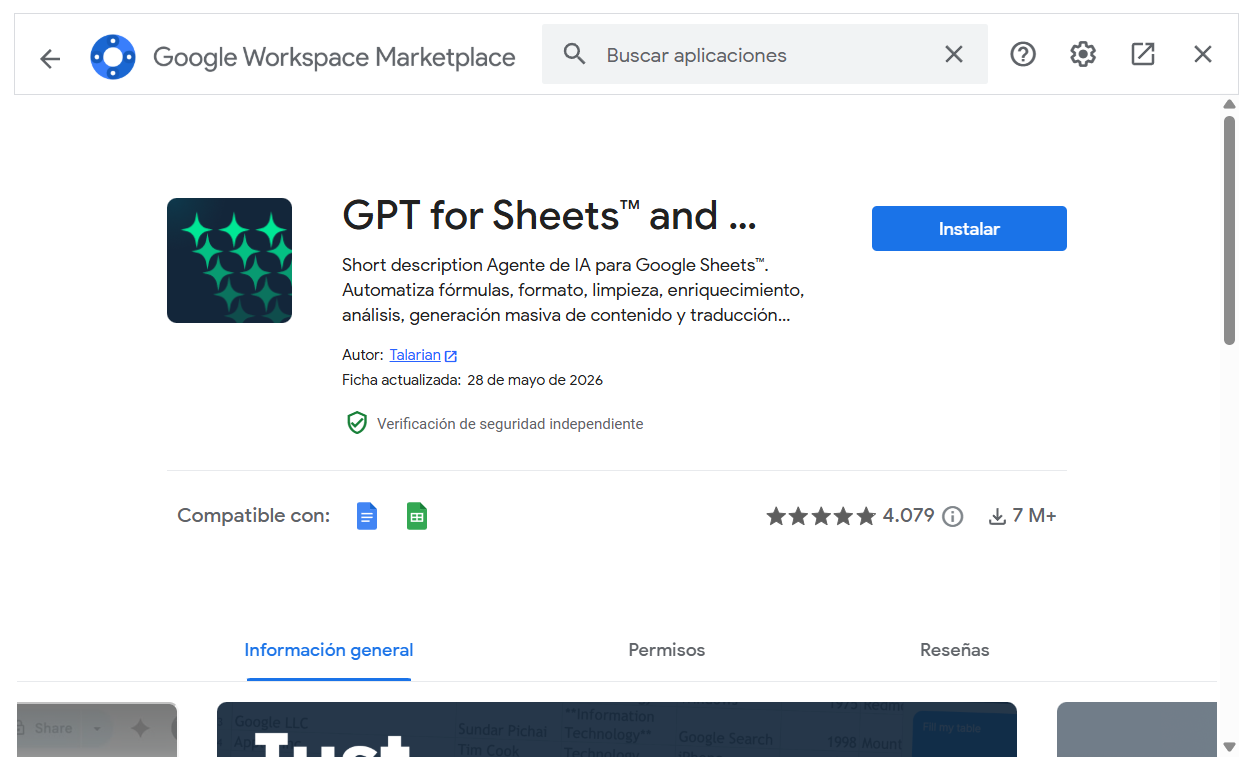
Haz clic en el botón Instalar. Google te pedirá que confirmes los permisos que necesita el complemento para funcionar: acceso a tus hojas de cálculo y conexión con servicios externos. Acepta los permisos y espera a que termine la instalación, que suele tardar menos de un minuto.
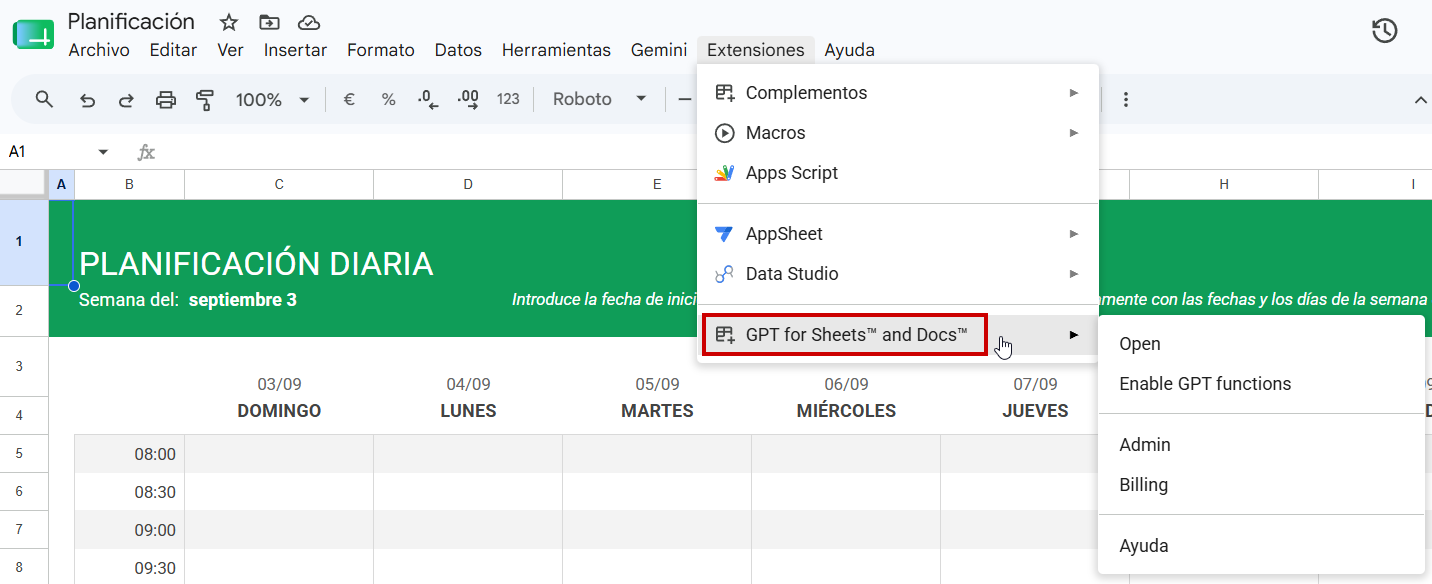
Una vez instalado, cierra la ventana del Marketplace y vuelve a hacer clic en Extensiones. Ahora verás una nueva entrada llamada GPT for Sheets and Docs en ese menú. Eso confirma que la instalación se ha completado correctamente.
Paso 2: obtener tu clave de API de OpenAI
Este es el único paso que ocurre fuera de Google Sheets. Abre una nueva pestaña del navegador y ve a platform.openai.com.
Si no tienes cuenta en OpenAI, créala ahora: el proceso es igual que registrarse en cualquier servicio web, solo necesitas un correo y una contraseña. Si ya tienes cuenta de ChatGPT, puedes usar las mismas credenciales para acceder a la plataforma.
Una vez dentro, busca en el menú lateral la sección API Keys. También puedes acceder directamente desde platform.openai.com/api-keys.
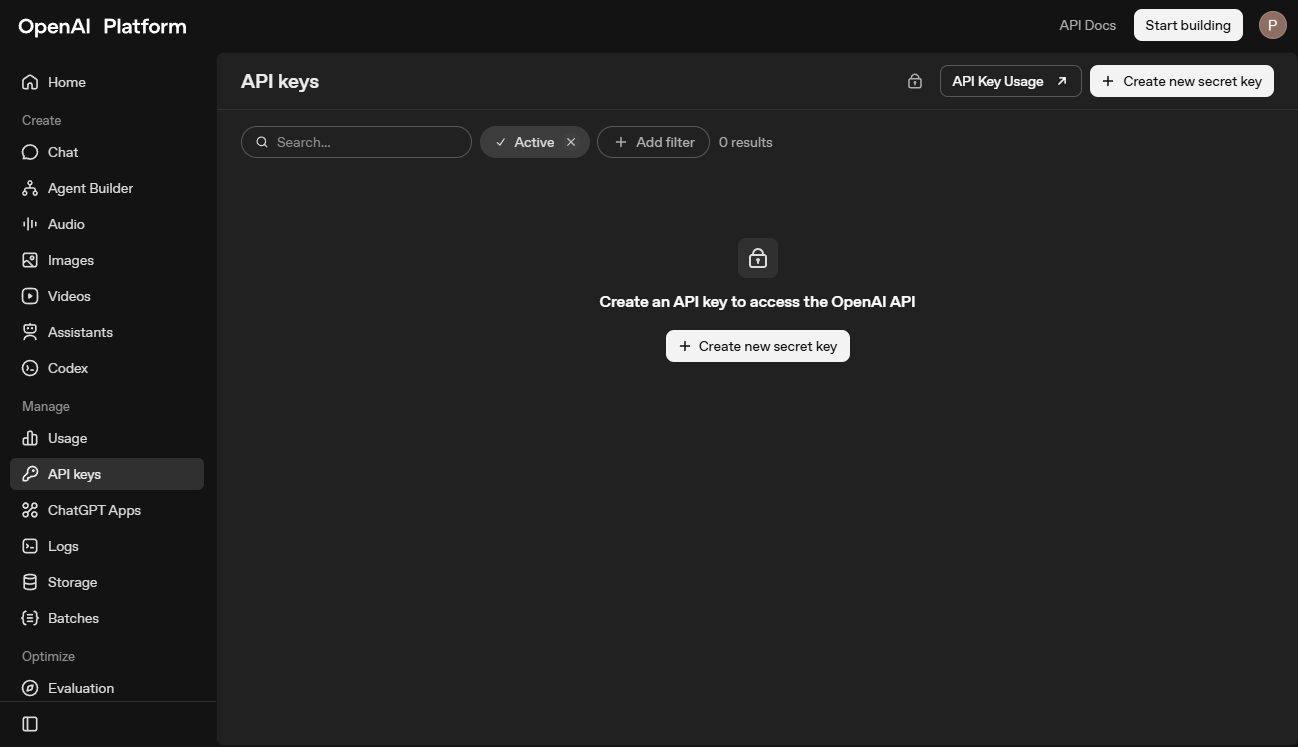
Haz clic en Create new secret key. Dale un nombre descriptivo si quieres, por ejemplo «Google Sheets», para identificarla fácilmente en el futuro. Haz clic en Create secret key.
OpenAI te mostrará la clave una única vez. Cópiala ahora y guárdala en un lugar seguro, por ejemplo en un documento de texto o en el gestor de contraseñas que uses. Una vez que cierres esa ventana no podrás volver a verla, y si la pierdes tendrás que crear una nueva.
Paso 3: conectar la clave de API al complemento
Vuelve a Google Sheets. Haz clic en Extensiones → GPT for Sheets and Docs → Admin.
En el menú lateral izquierdo, dentro de la sección AI Configuration, haz clic en AI provider keys.
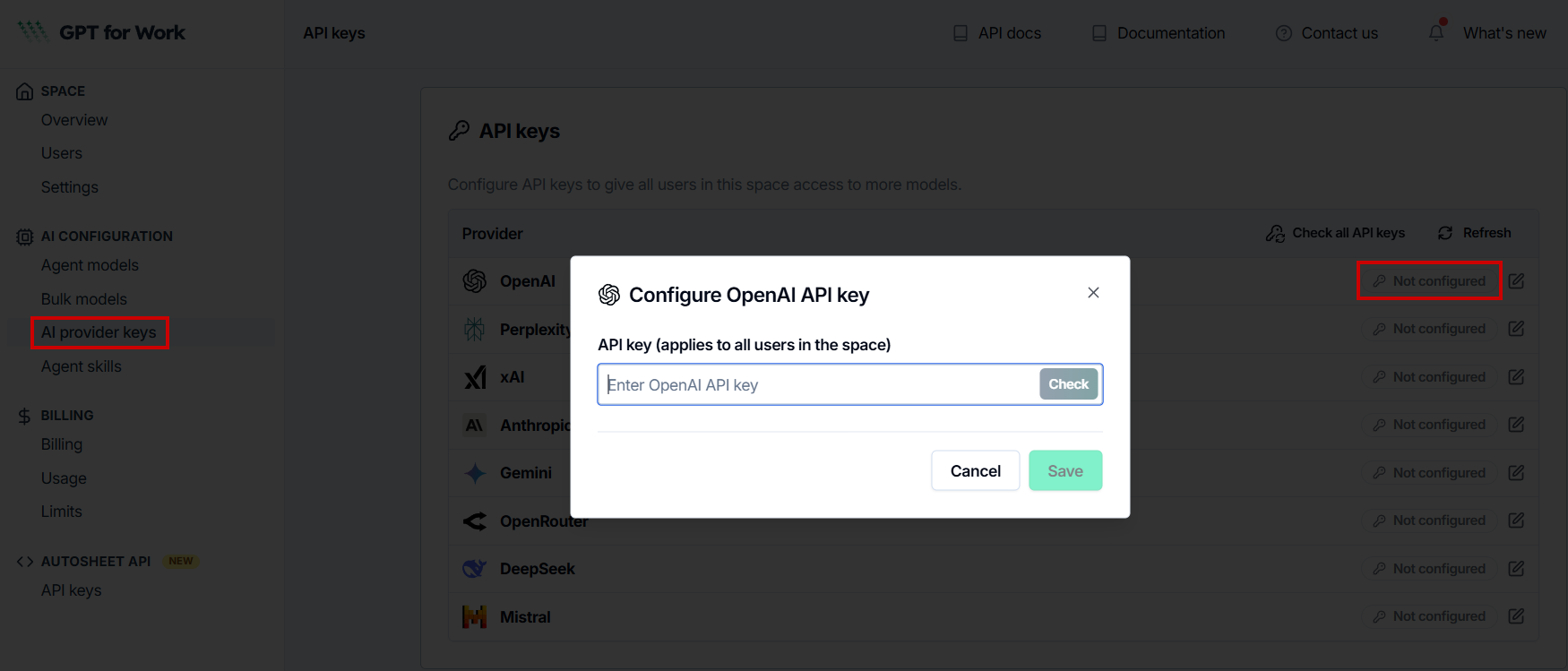
Aquí podrás añadir tu clave de API de OpenAI. Selecciona OpenAI como proveedor, pega la clave que copiaste en el paso anterior y guarda los cambios.
Para verificar que todo funciona correctamente, haz clic en cualquier celda vacía de tu hoja y escribe la siguiente fórmula:
=GPT("Di hola en español")
Pulsa Enter. En unos segundos la celda debería mostrar alguna variación de «Hola» o un saludo en español. Si aparece un resultado, la conexión funciona perfectamente. Si aparece un error, lo más habitual es que la clave de API tenga algún carácter mal copiado: vuelve al paso anterior y repite el proceso asegurándote de copiar la clave completa sin espacios adicionales.
Cómo usar =GPT() en tus celdas: tres ejemplos prácticos
La función =GPT() funciona de forma sencilla: entre los paréntesis escribes la instrucción que quieres darle a ChatGPT, en texto entre comillas. Si quieres que procese el contenido de una celda concreta, lo combinas con el operador & seguido de la referencia a esa celda.
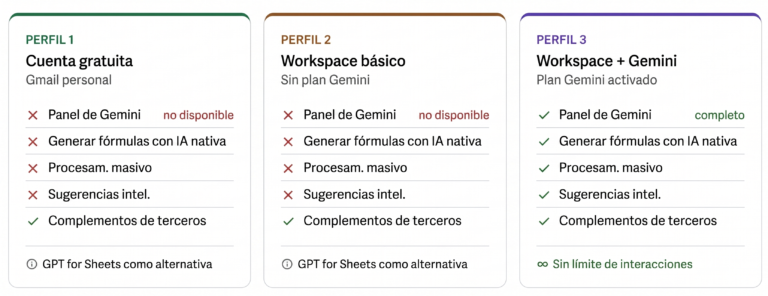
Una vez que has conseguido conectar ChatGPT a Google Sheets, lo más potente de esta función es que puedes arrastrarla por una columna entera. ChatGPT procesa cada fila de forma independiente. Eso es lo que la diferencia de Gemini en el panel lateral, que no ejecuta operaciones masivas fila por fila en cuentas gratuitas.
Aquí van tres casos de uso directamente aplicables a un trabajo de oficina.
Resumir textos largos
Si tienes una columna con descripciones largas, comentarios extensos o párrafos de texto y necesitas una versión resumida de cada uno, esta fórmula lo hace en segundos.
Escribe en la celda B2 (asumiendo que el texto original está en A2):
=GPT("Resume en dos frases: "&A2)
Arrastra la fórmula hacia abajo por toda la columna B. ChatGPT generará un resumen de dos frases para cada entrada de la columna A de forma automática.
Clasificar comentarios o respuestas
Si tienes respuestas de una encuesta, comentarios de clientes o valoraciones de texto libre y necesitas clasificarlos en categorías, esta fórmula lo hace sin que tengas que leer cada fila manualmente.
=GPT("Clasifica este comentario como Positivo, Negativo o Neutro. Responde solo con una de esas tres palabras: "&A2)
El truco de indicarle que responda solo con una de las tres palabras hace que el resultado sea limpio y consistente, lo que permite después filtrar o contar por categoría con fórmulas normales de Sheets.
Traducir contenido en bloque
Si trabajas con contenido en varios idiomas o necesitas traducir una columna entera al inglés para enviarla a un equipo internacional, esta fórmula procesa cada celda de forma automática.
=GPT("Traduce al inglés: "&A2)
En un uso manual esto llevaría horas. Con la fórmula arrastrada por la columna, son segundos.
Preguntas frecuentes
¿Es gratuito usar GPT for Sheets? El complemento en sí es gratuito. Lo que tiene coste es el uso de la API de OpenAI, que es lo que procesa las peticiones. La tarifa es muy baja, del orden de unos pocos céntimos por cada mil palabras procesadas. Para un uso normal de oficina es prácticamente despreciable, y las cuentas nuevas de OpenAI suelen incluir créditos iniciales gratuitos suficientes para empezar sin pagar nada.
¿Funciona con mi cuenta gratuita de Google? Sí, sin ninguna restricción. El complemento funciona exactamente igual con una cuenta de Gmail personal que con Google Workspace de pago. No necesitas ningún plan especial.
¿Mis datos van a OpenAI cuando uso =GPT()? Sí. El contenido de las celdas que procesas se envía a los servidores de OpenAI para ser analizado, igual que ocurre cuando escribes algo en el chat de ChatGPT directamente. Esto significa que no debes procesar datos confidenciales, información personal de clientes o cualquier dato sensible de tu empresa a través de esta función. Para ese tipo de contenido, la alternativa más segura es Gemini nativo de Google Workspace, que tiene políticas de privacidad corporativas más estrictas.
Conclusión
Conectar ChatGPT a Google Sheets son tres pasos y cinco minutos sin código. Instalar el complemento desde el Marketplace, obtener la clave de API de OpenAI y conectarla al complemento. A partir de ese momento tienes la función =GPT() disponible en cualquier hoja de cálculo de tu cuenta y puedes empezar a automatizar tareas de texto en volumen que antes requerían trabajo manual fila por fila.
Si quieres ir un paso más allá y aprender a crear automatizaciones que se ejecutan solas sin que estés delante del ordenador, en esta otra guía explicamos cómo usar Apps Script con IA para construir flujos de trabajo recurrentes en Google Sheets.
![Cómo generar informes automáticos en Google Sheets con IA (sin código) [2026]](https://audaciatech.com/wp-content/uploads/2026/05/extension-768x432.png)
