
Cómo crear macros de Excel con ChatGPT sin conocer VBA (2026)
Antes de invertir tiempo en crear macros de Excel con ChatGPT, hay algo que debes comprobar primero: en la mayoría de entornos corporativos, las macros VBA vienen deshabilitadas por defecto como política de seguridad de IT. Si ese es tu caso, ningún código que generes va a ejecutarse, por bien escrito que esté.
Esta guía te explica cómo generar macros con ChatGPT paso a paso, pero empieza por lo más importante: cómo saber si puedes usarlas en tu empresa, y qué alternativa existe si no puedes.
Antes de empezar: comprueba si tu empresa permite ejecutar macros
Por qué suelen estar bloqueadas. Las macros VBA han sido durante años una de las vías más comunes de entrada de malware en entornos corporativos: un archivo de Excel con una macro maliciosa puede ejecutar código dañino en cuanto se abre y se acepta habilitarla. Por eso muchas organizaciones bloquean las macros de forma predeterminada en todos los equipos, sin excepción para usuarios individuales.
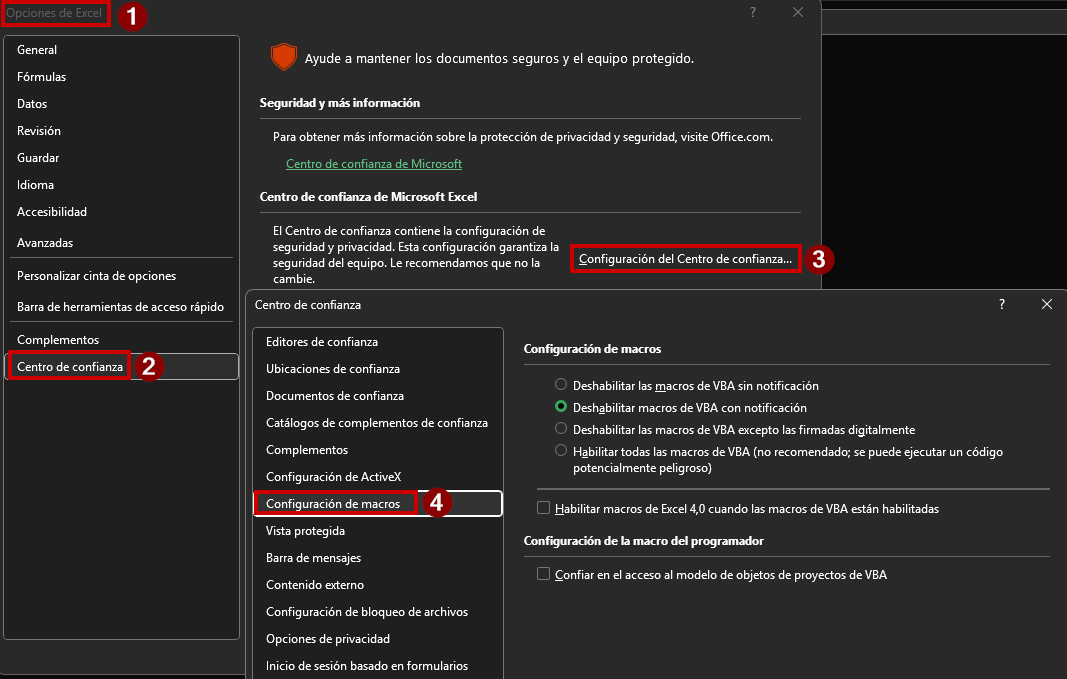
Cómo comprobarlo en dos minutos. Ve a Archivo → Opciones → Centro de confianza → Configuración del Centro de confianza → Configuración de macros. Si la opción está en gris y marcada como «Deshabilitar todas las macros sin notificación», tu administrador de IT ha bloqueado esto a nivel de red y no podrás cambiarlo tú mismo.
Qué hacer si están bloqueadas. Tienes tres caminos. El primero es solicitar una excepción a tu departamento de IT explicando el caso de uso concreto. El segundo es usar Office Scripts, disponible en Excel Online y Microsoft 365 sin necesidad de habilitar VBA: es la alternativa que Microsoft ofrece precisamente para automatizar tareas en entornos donde las macros clásicas están restringidas, y se programa en un lenguaje distinto (TypeScript) que muchas políticas de seguridad sí permiten porque no comparte el mismo historial de vulnerabilidades que VBA. ChatGPT también puede generarte código de Office Scripts si le pides específicamente eso en lugar de una macro VBA. El tercero, si tu tarea es de transformación de datos y no de automatización de acciones, es Power Query, que no depende de macros en absoluto.
Qué es una macro y por qué sigue siendo útil en 2026
Una macro de Excel es una secuencia de instrucciones que se ejecuta automáticamente para realizar tareas repetitivas. Las macros se escriben en VBA, y ChatGPT ha eliminado la barrera de tener que conocer este lenguaje: describes lo que quieres en lenguaje cotidiano y obtienes el código listo para ejecutar.
Para transformar y limpiar datos, Power Query es hoy una opción más moderna. Las macros siguen siendo la mejor solución cuando necesitas automatizar acciones que van más allá de los datos: enviar correos, formatear informes condicionalmente, generar archivos desde una plantilla, o interactuar con otras aplicaciones de Office.
Paso previo: activar la pestaña Programador en Excel
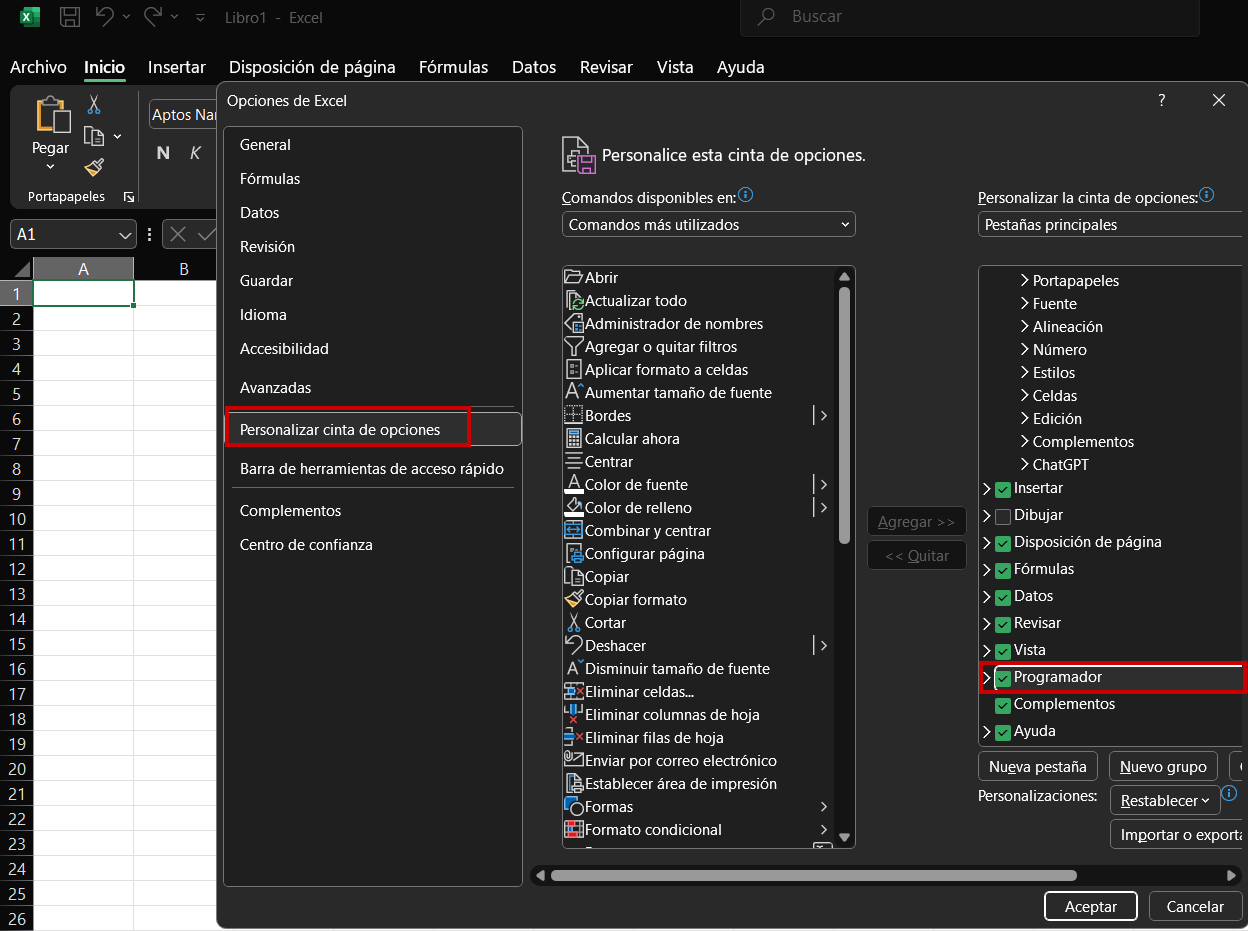
Para poder ejecutar macros en Excel necesitas tener visible la pestaña «Programador» en la cinta superior. Por defecto está oculta, pero activarla tarda treinta segundos.
Ve a Archivo → Opciones → Personalizar cinta de opciones. En la columna derecha verás una lista de pestañas principales. Marca la casilla «Programador» y haz clic en Aceptar. A partir de ese momento la pestaña aparecerá en tu cinta y no tendrás que volver a activarla.
Cómo pedirle una macro a ChatGPT: la clave está en el contexto
El proceso de crear macros Excel con ChatGPT es siempre el mismo: describes la tarea con suficiente detalle, recibes el código VBA, lo pegas en el editor de Excel y lo ejecutas. La diferencia entre una macro que funciona a la primera y una que falla está casi siempre en cómo formulas la petición.
La estructura de prompt que mejor funciona para macros tiene tres partes. Primero, describe el estado actual de tus datos: qué hay en cada hoja y en cada columna relevante. Segundo, describe exactamente qué quieres que haga la macro paso a paso. Tercero, añade cualquier condición o excepción que deba respetar.
Un ejemplo de prompt mal formulado: «Crea una macro que genere un informe de ventas.»
El mismo prompt bien formulado: «Crea una macro de VBA para Excel que haga lo siguiente: en la hoja llamada Ventas hay datos desde la fila 2 hasta la última fila con datos, con el nombre del vendedor en la columna A, la región en la columna B y el importe de venta en la columna C. La macro debe crear una nueva hoja llamada Resumen, y en ella colocar una tabla con el total de ventas por región. Si la hoja Resumen ya existe, que la borre y la vuelva a crear desde cero.»
Con el segundo prompt recibirás código funcional directamente. Con el primero recibirás algo genérico que probablemente no encajará con tu estructura real.
Cómo pegar y ejecutar el código en Excel
Una vez que ChatGPT te ha dado el código VBA, el proceso para ejecutarlo tiene cuatro pasos que siempre son los mismos independientemente de la macro.
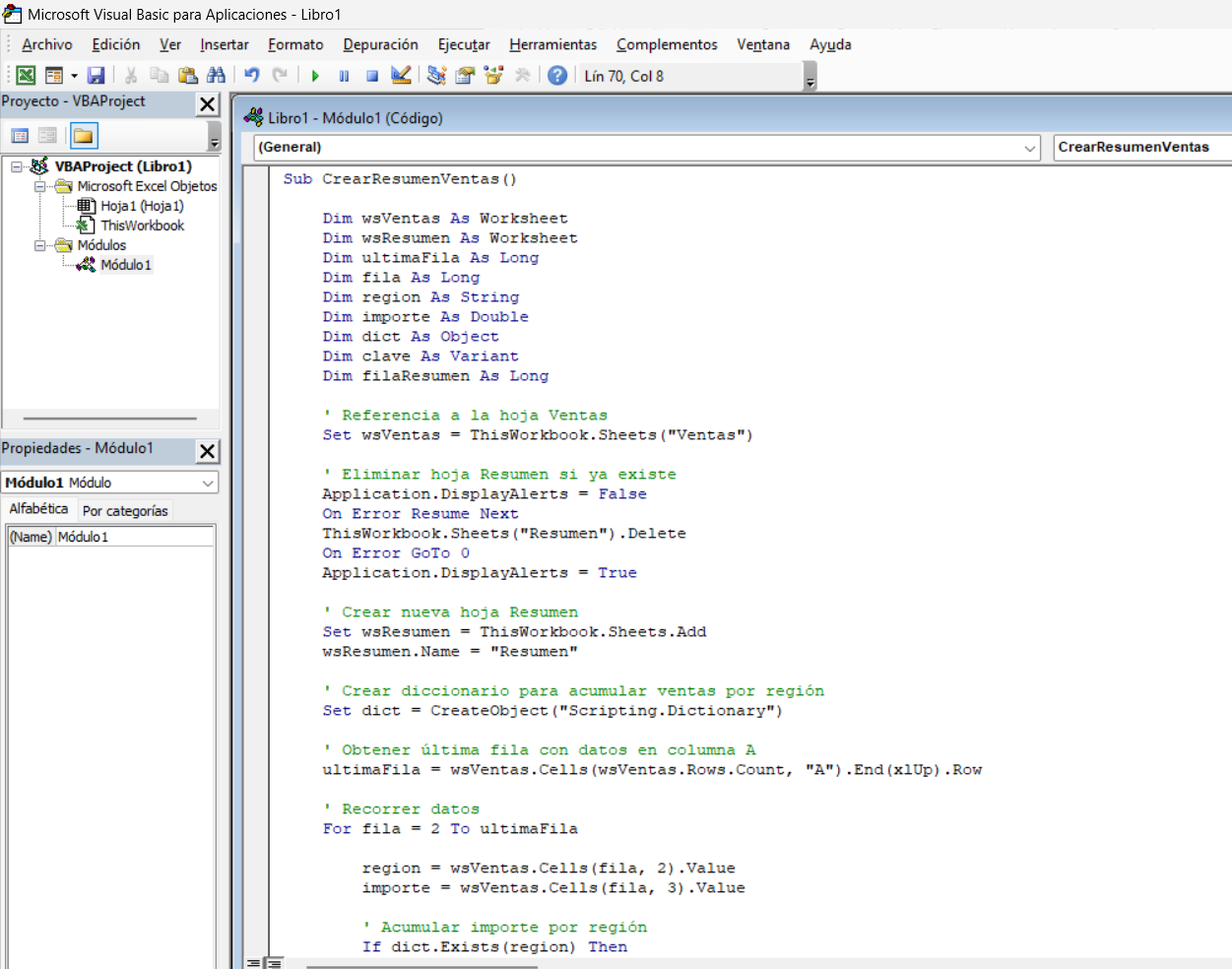
Paso 1: Con la pestaña Programador ya visible, haz clic en «Visual Basic». Se abrirá el editor de VBA.
Paso 2: En el menú del editor, ve a Insertar → Módulo. Aparecerá un área de texto en blanco.
Paso 3: Copia el código que te ha dado ChatGPT y pégalo en ese módulo.
Paso 4: Cierra el editor de VBA, vuelve a tu hoja de Excel, ve a la pestaña Programador y haz clic en «Macros». Verás el nombre de tu macro en la lista. Selecciónala y haz clic en «Ejecutar».
Tres ejemplos prácticos con prompts listos para copiar
Macro para formatear un informe automáticamente
Útil cuando cada semana o cada mes recibes un archivo en bruto que tienes que formatear siempre de la misma manera: poner cabeceras en negrita, ajustar el ancho de columnas, aplicar color a las filas alternativas, congelar la primera fila.
Prompt: «Crea una macro de VBA para Excel que aplique el siguiente formato a la hoja activa: que la fila 1 quede en negrita con fondo azul oscuro y texto blanco, que todas las columnas se ajusten automáticamente al ancho de su contenido, que las filas pares del rango de datos (desde fila 2 hasta la última fila con datos) tengan fondo gris claro, y que la primera fila quede fija al desplazarse hacia abajo.»
Macro para generar un archivo nuevo a partir de una plantilla
Una de las tareas más repetitivas en muchas oficinas: abrir una plantilla, rellenarla con datos del día y guardarla con un nombre específico.
Prompt: «Crea una macro de VBA para Excel que abra el archivo llamado Plantilla_Informe.xlsx que está en la carpeta C:\Informes, copie los datos del rango A1:D50 de la hoja activa del archivo actual y los pegue como valores en la celda A1 de la primera hoja de la plantilla, y luego guarde el archivo resultante en la misma carpeta con el nombre Informe_ seguido de la fecha de hoy en formato AAAA-MM-DD.»
Macro para resaltar filas según condiciones
Muy útil para revisiones rápidas: quieres que Excel coloree automáticamente las filas que cumplen una condición sin tener que revisar fila por fila.
Prompt: «Crea una macro de VBA para Excel que recorra todas las filas de datos de la hoja Pedidos desde la fila 2 hasta la última fila con datos. Si el valor de la columna E es mayor de 30, que coloree esa fila completa en rojo claro. Si el valor de la columna E está entre 15 y 30, que la coloree en amarillo. Si es menor de 15 o la celda está vacía, que deje el fondo blanco.»
Riesgos de seguridad que debes conocer antes de usar macros
Más allá de si tu empresa las bloquea o no, hay riesgos reales que conviene entender:
Nunca ejecutes una macro de un archivo que no hayas creado tú o generado con ChatGPT. Un archivo de Excel recibido por correo con una macro ya incluida es una de las formas más comunes de distribución de malware, precisamente porque explota la confianza del usuario en abrir «un simple Excel».
Revisa siempre el código antes de ejecutarlo, aunque lo haya generado ChatGPT. No pegues y ejecutes código VBA sin leerlo mínimamente. Si el código intenta acceder a internet, enviar correos automáticamente a direcciones que no reconoces, o modificar archivos fuera de la carpeta esperada, detente y pregunta a ChatGPT qué hace exactamente esa parte del código antes de continuar.
Si tu IT bloquea las macros a nivel de política de grupo, ninguna solución de usuario la va a saltar. No existe ningún truco legítimo para ejecutar macros si tu administrador las ha deshabilitado a nivel de red; en ese caso, Office Scripts o Power Query son tus únicas rutas.
Qué hacer cuando la macro falla
Las macros generadas por ChatGPT funcionan bien en la mayoría de casos, pero hay situaciones donde pueden necesitar ajustes. El modo correcto de resolverlo es siempre el mismo: no empezar desde cero, sino describir el problema a ChatGPT en la misma conversación.
Si Excel muestra un mensaje de error al ejecutar la macro, copia el mensaje exacto y escríbele: «La macro que me diste da este error al ejecutarse: [copia el mensaje]. ¿Qué está fallando y cómo lo corrijo?» ChatGPT identificará el problema en la mayoría de los casos, ya sea un nombre de hoja incorrecto, un rango que no existe o una función no compatible con tu versión de Excel.
Si la macro se ejecuta sin errores pero el resultado no es el esperado, describe qué ha pasado: «La macro se ejecutó pero en lugar de colorear las filas donde E es mayor de 30, ha coloreado todas las filas. ¿Qué está mal?» Esa descripción es suficiente para que ChatGPT diagnostique y corrija la lógica.
Una precaución importante antes de ejecutar cualquier macro: guarda siempre una copia del archivo antes de ejecutarla por primera vez. Las macros no tienen deshacer, y si algo sale mal es más rápido restaurar la copia que intentar revertir los cambios manualmente.
También te puede interesar
Si lo que necesitas son fórmulas de Excel en lugar de macros, tienes el proceso completo con prompts listos en Cómo generar fórmulas de Excel con ChatGPT sin saber programar. Y para entender todas las opciones disponibles para integrar ChatGPT directamente en Excel en 2026, incluyendo Microsoft Copilot para entornos de empresa, tienes la guía completa en Cómo usar ChatGPT con Excel: guía completa para trabajar más rápido en 2026.
Conclusión
Crear macros Excel con ChatGPT en 2026 está al alcance de cualquier usuario de oficina, independientemente de su nivel técnico. El único requisito es saber describir con suficiente contexto lo que quieres automatizar, y eso es exactamente lo que has visto en cada prompt de esta guía.
El siguiente paso es identificar la tarea repetitiva que más tiempo te roba cada semana en Excel y probar a describirla. El primer resultado suele sorprender, y con algo de práctica el proceso se convierte en algo natural.
¿Tienes una tarea específica que crees que podría automatizarse con una macro pero no sabes cómo describirla? Déjala en los comentarios y te ayudo con el prompt.