Qué puede hacer Copilot en Excel (y qué no): análisis real
Saber qué puede hacer Copilot en Excel en el trabajo real es más complicado de lo que parece, porque la mayoría de artículos mezclan las demos de Microsoft con la realidad de una oficina. Copilot es probablemente la herramienta de IA para hojas de cálculo más mencionada en pasillos y reuniones de empresa, y Microsoft la ha promocionado con fuerza.
Antes de entrar en qué puede hacer Copilot en Excel en el día a día, hay tres cosas que conviene aclarar y que la mayoría de artículos no dicen: que no viene activado por defecto en ningún plan de empresa, que tiene un coste adicional significativo, y que el propio Microsoft recomienda no confiar en sus resultados para tareas críticas sin revisión humana.
Este análisis te lo cuenta todo. Sin filtros y con ejemplos concretos de uso real en oficina.
Qué es Copilot en Excel (y qué no es)
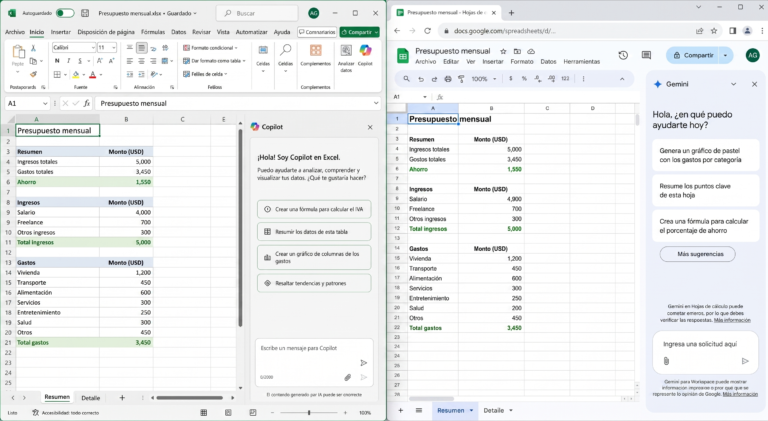
Copilot en Excel no es una aplicación externa ni un chatbot que abres en el navegador. Es inteligencia artificial integrada directamente dentro del programa. Eso lo diferencia de forma importante de ChatGPT o Gemini, que funcionan fuera de Excel y requieren que exportes o subas tu archivo.
Hay dos formas distintas de usarlo y conviene no confundirlas:
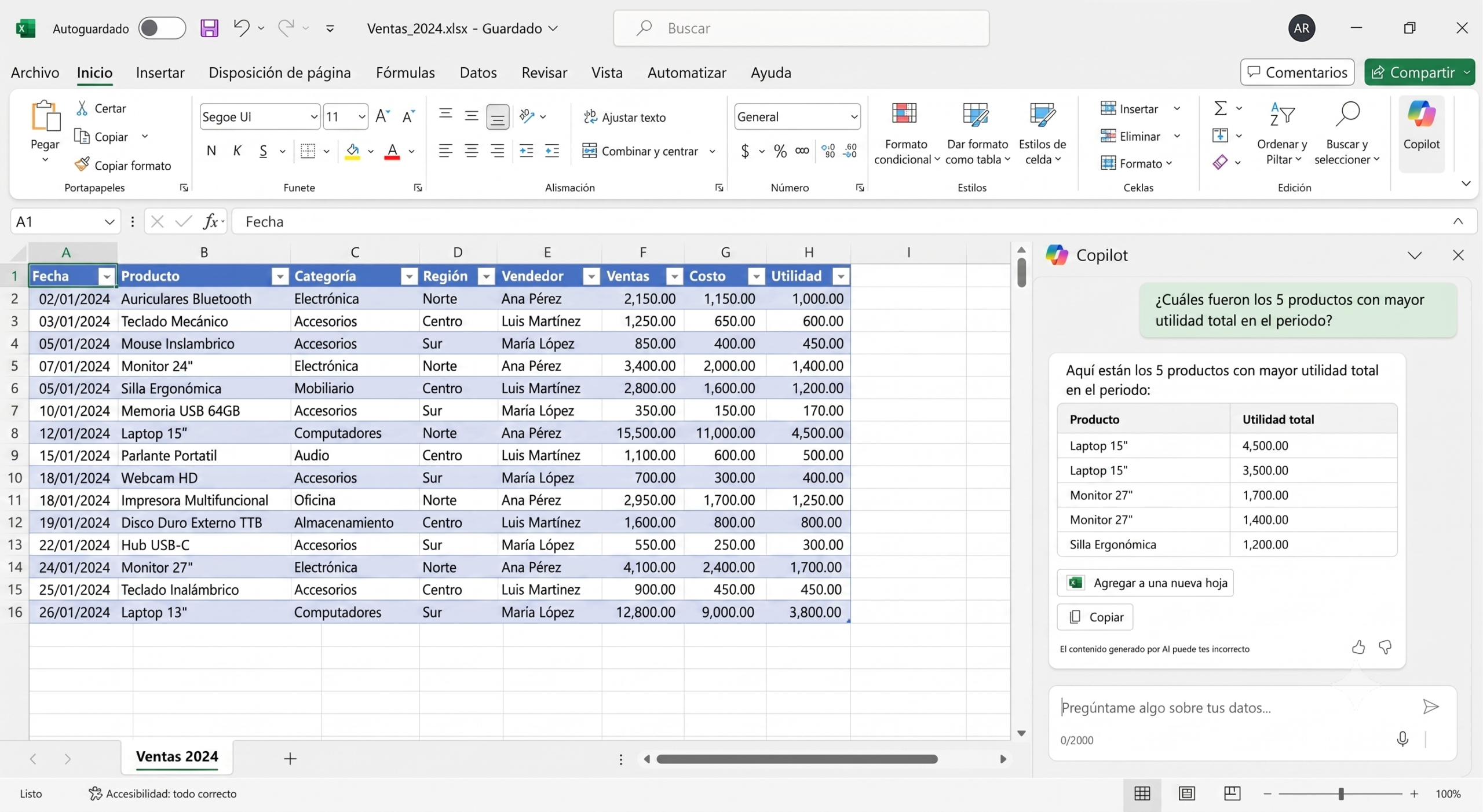
El panel lateral de Copilot. Una ventana de chat que aparece en el lado derecho de Excel. Desde ahí escribes instrucciones en lenguaje normal: «resúmeme esta tabla por regiones», «crea un gráfico de ventas por mes», «dime qué fila tiene el valor más alto». Copilot responde y aplica los cambios directamente en tu hoja. Es la forma más conocida y la que Microsoft muestra en sus demos.
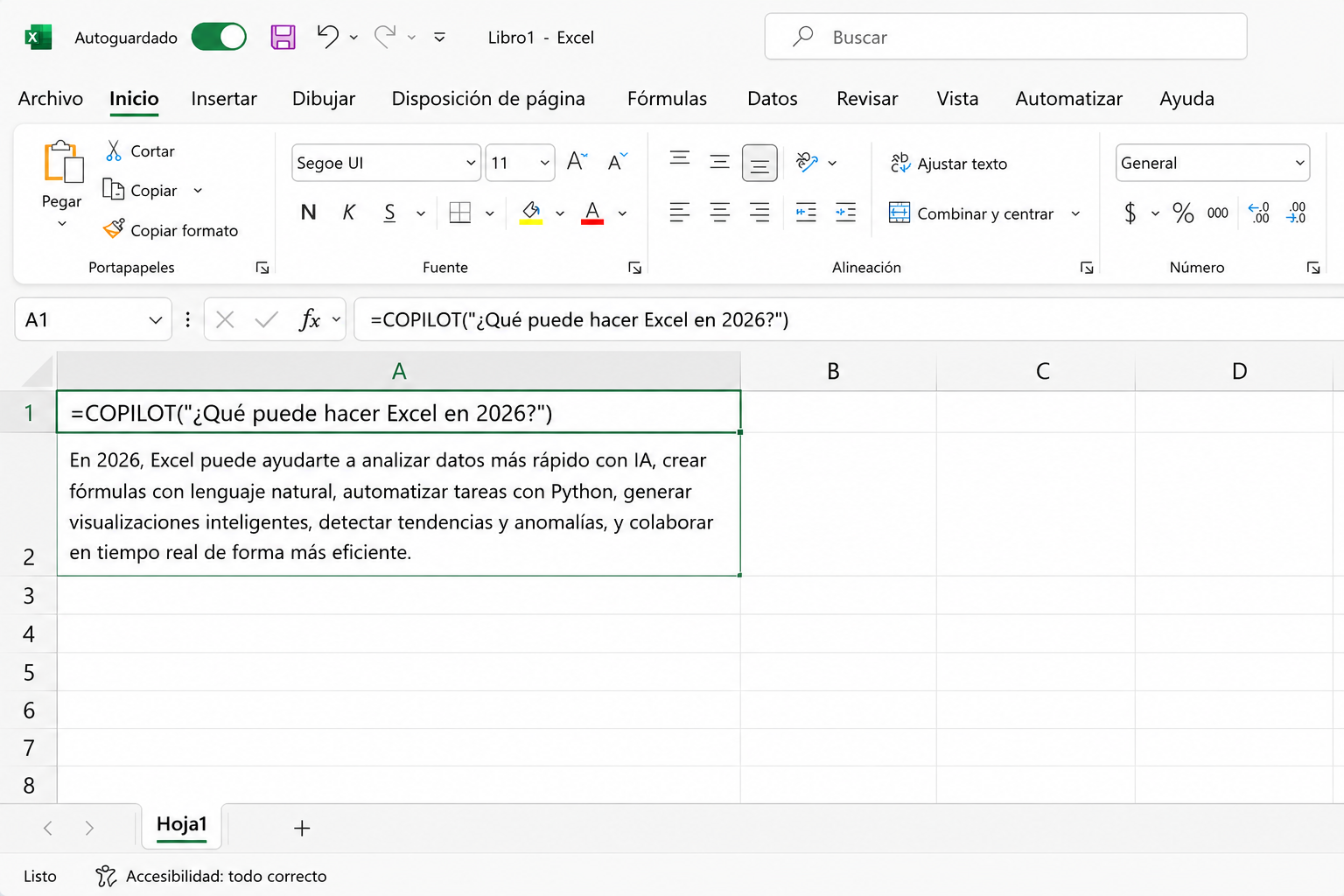
La función =COPILOT() en celdas. Una novedad lanzada en agosto de 2025 que muy pocos artículos en español cubren todavía. Funciona igual que cualquier otra función de Excel: la escribes en una celda, le pasas una pregunta y un rango de datos, y Copilot devuelve la respuesta directamente en la cuadrícula. Por ejemplo: =COPILOT("¿cuál es el total de ventas de Madrid?", A1:D300). Es más integrada en el flujo habitual de trabajo para quien ya maneja bien Excel.
Lo primero: qué necesitas para tener Copilot en Excel
Este es el punto que más le falta a casi todos los artículos sobre el tema, y el que más confusión genera.
Copilot no está incluido por defecto en Microsoft 365. Requiere una licencia adicional específica llamada Microsoft 365 Copilot, con un coste de alrededor de 30 €/usuario/mes por encima del plan de Microsoft 365 que ya tenga tu empresa. Es decir, si tu empresa paga 12 €/mes por usuario de Microsoft 365 Business Basic, añadir Copilot multiplica ese coste. Puedes consultar los planes disponibles en la página oficial de Microsoft 365 Copilot.
Para tenerlo disponible en tu Excel de empresa necesitas que se cumplan tres condiciones: que tu empresa tenga un plan Microsoft 365 Business o Enterprise activo, que haya contratado la licencia de Microsoft 365 Copilot, y que el departamento de IT te la haya asignado a ti específicamente.
Si en tu Excel no aparece ningún botón de Copilot en la cinta de opciones, es que no tienes la licencia activada. Puede que tu empresa no la haya contratado o que IT no te la haya asignado.
¿Y si tienes Microsoft 365 Personal o Family? Algunos planes personales incluyen funcionalidades de Copilot con limitaciones, pero no es el mismo producto que la versión empresarial completa.
Excel standalone o versiones antiguas. Si tienes una versión de Excel comprada como licencia única sin suscripción activa a Microsoft 365, Copilot no está disponible.
Copilot en Excel: qué puede hacer exactamente
Una vez que tienes la licencia activa, estas son las capacidades reales en el día a día. Sin exageraciones.
Analizar y resumir datos en lenguaje natural
Qué es: Le dices a Copilot lo que quieres saber sobre tus datos y él responde en el panel lateral.
Para quién: Cualquier trabajador que analice tablas regularmente y pierda tiempo construyendo fórmulas o tablas dinámicas para responder preguntas concretas.
Qué hace bien: Funciona muy bien para preguntas directas sobre tablas organizadas. Si tienes un seguimiento de pedidos con columnas de fecha, proveedor, importe y estado, puedes preguntarle «¿qué proveedor tiene más pedidos pendientes este mes?» y te responde sin que tengas que crear ningún filtro ni fórmula. También puede comparar periodos, identificar valores atípicos o hacer resúmenes de una tabla en segundos.
Ejemplo cotidiano: termina el mes y tienes que preparar un resumen de ventas por zona para tu jefe. En lugar de construir una tabla dinámica desde cero, le preguntas «dame un resumen de ventas por zona geográfica ordenado de mayor a menor». En treinta segundos tienes el análisis en el panel lateral y puedes pedirle que lo inserte directamente en la hoja.
Qué no hace: No funciona bien con datos desorganizados. Si tu tabla no tiene cabeceras claras, mezcla formatos en la misma columna o tiene filas en blanco en medio, los resultados se vuelven poco fiables. Cuanto más limpia y estructurada esté tu hoja, mejor trabaja Copilot.
Cuándo NO usarlo: Para análisis estadístico complejo o cuando necesitas resultados exactos para un informe financiero. El propio Microsoft advierte de que Copilot puede cometer errores que parecen razonables. Revisa siempre los resultados antes de presentarlos.
Veredicto: La función más útil del día a día si tus datos están bien organizados.
Generar y explicar fórmulas complejas
Qué es: Describes en lenguaje normal lo que necesita calcular tu fórmula y Copilot la genera y te la explica.
Para quién: Usuarios de nivel intermedio que trabajan con fórmulas regularmente pero a veces no saben cómo combinar varias funciones, o que necesitan entender fórmulas heredadas de otros.
Qué hace bien: Esta es una de las funciones más sólidas de Copilot en Excel. Si le dices «necesito una fórmula que calcule la comisión de cada vendedor: un 5% si vende menos de 10.000 euros, un 8% entre 10.000 y 20.000, y un 12% por encima», te genera la fórmula completa y te explica cada tramo. No solo la fórmula: también el razonamiento detrás.
También sirve para el camino inverso: si alguien te ha dejado una hoja con fórmulas largas y complejas que no entiendes, se la pegas a Copilot y te la explica en lenguaje normal paso a paso.
Qué no hace: No verifica que la fórmula funcione correctamente en tu contexto específico. La genera según tu descripción, pero si tu descripción es ambigua, la fórmula puede no hacer lo que necesitas. Pruébala siempre antes de usarla en datos reales.
Cuándo NO usarlo: Para fórmulas críticas de contabilidad o nóminas sin revisión posterior.
Veredicto: Una de sus mejores funciones. Especialmente útil para nivel intermedio.
Limpiar, ordenar y formatear datos
Qué es: Aplicar cambios de presentación y estructura a tu hoja mediante instrucciones en lenguaje normal.
Para quién: Quienes reciben datos de otras fuentes (exportaciones de sistemas, informes de otros departamentos) y necesitan darles formato antes de trabajar con ellos.
Qué hace bien: Puedes pedirle que resalte en rojo todas las celdas con valores negativos, que ordene la tabla por fecha de forma descendente, que aplique formato de moneda a una columna entera o que elimine filas duplicadas. Todo sin tocar ningún menú. También aplica formato condicional con criterios que describes en texto.
Ejemplo cotidiano: recibes un Excel exportado del sistema de gestión de tu empresa con datos de facturación del mes. Las fechas están en formato americano, los importes no tienen separador de miles y hay columnas que no necesitas. Le dices «formatea las fechas en formato europeo, aplica separador de miles a la columna de importe y elimina las columnas C, E y G». Lo hace en segundos.
Qué no hace: No limpia datos estructuralmente incorrectos de forma profunda. Si tienes datos de texto mezclados con números en la misma columna o valores que deberían estar en filas separadas, Copilot tiene dificultades. Para limpieza profunda de datos, ChatGPT con Code Interpreter sigue siendo más potente.
Cuándo NO usarlo: Cuando el problema de tus datos es estructural, no de formato.
Veredicto: Útil para formateo rápido. No es la mejor opción para limpieza compleja.
La función =COPILOT() directamente en celdas
Qué es: Una función nativa de Excel lanzada en agosto de 2025 que permite usar Copilot directamente en la cuadrícula, como si fuera =SUMA() o =BUSCARV().
Para quién: Usuarios avanzados que quieren integrar respuestas de IA en sus plantillas de Excel sin abrir el panel lateral.
Qué hace bien: La escribes como cualquier fórmula: =COPILOT("pregunta", rango). La respuesta aparece en la celda. Esto permite crear plantillas donde ciertas celdas se actualizan automáticamente con análisis de IA cada vez que cambian los datos del rango.
Ejemplo práctico: en una hoja de seguimiento de proyectos, tienes una celda al final con =COPILOT("resume el estado general del proyecto en una frase", A1:H50). Cada vez que actualizas los datos, esa celda se regenera automáticamente con el resumen actualizado.
Qué no hace: Todavía está en fases iniciales y su comportamiento puede ser menos predecible que el panel lateral. No es adecuada para cálculos numéricos precisos, sino para síntesis e interpretación de datos.
Cuándo NO usarlo: Para cálculos que necesiten exactitud. Para síntesis y resúmenes en plantillas, funciona muy bien.
Veredicto: La novedad más interesante de Copilot en 2025. Poco conocida pero con mucho potencial para usuarios avanzados.
Qué no puede hacer Copilot en Excel (y por qué importa)
Este apartado es el que más se agradece cuando se busca un análisis honesto.
No garantiza resultados correctos. El aviso oficial de Microsoft es claro: Copilot no es apto para escenarios donde necesitas que los resultados sean exactos sin revisión humana. En tareas financieras, contables o legales, cualquier número que genere Copilot tiene que ser verificado. No es un sustituto del criterio profesional.
No ejecuta código real. A diferencia de ChatGPT con su Code Interpreter, Copilot no corre Python ni ningún lenguaje de programación sobre tus datos. Sus análisis son generativos, no computacionales. Para operaciones estadísticas complejas o transformaciones de datos masivas, ChatGPT sigue siendo más preciso.
No funciona sin conexión. Copilot requiere conexión activa a internet en todo momento. Si trabajas en un entorno con red restringida o desde una ubicación sin conexión estable, no está disponible.
No trabaja bien con hojas desorganizadas. Su rendimiento depende directamente de la calidad de los datos. Tablas sin cabeceras, columnas con datos mixtos o estructuras irregulares reducen significativamente la calidad de los resultados.
No reemplaza el conocimiento de Excel. Copilot funciona mejor cuando lo usa alguien que entiende lo que está pidiendo. Es un acelerador para quien ya sabe trabajar con Excel, no un sustituto del conocimiento básico. Si das instrucciones ambiguas o no sabes interpretar lo que te devuelve, el resultado no sirve de nada.
El factor corporativo: cuándo lo tendrás y cuándo no
El contexto de empresa es determinante con Copilot, más que con cualquier otra herramienta de IA que hayamos analizado en esta web.
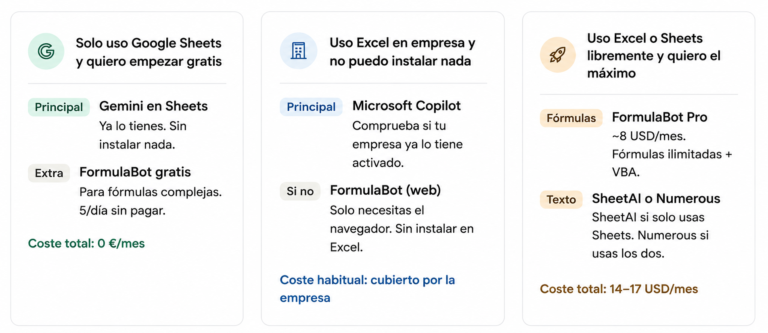
Si tu empresa tiene Microsoft 365 pero no ha contratado la licencia de Copilot: no tienes acceso, independientemente del plan. Puedes usar ChatGPT o Gemini vía web como alternativa inmediata sin coste adicional, como analizamos en nuestra comparativa de ChatGPT vs Gemini para Excel y Sheets.
Si tu empresa ha contratado la licencia pero IT no te la ha asignado: tampoco lo tienes. Es frecuente que las empresas compren licencias de Copilot para ciertos perfiles y no para todos. Si crees que deberías tenerlo, el camino es hablarlo con IT o con tu responsable directo.
Si tienes la licencia activa: Copilot es la opción más integrada que existe para trabajar con Excel. Ninguna alternativa externa ofrece la misma fluidez dentro del programa.
Un detalle importante: Copilot en Excel funciona mejor con archivos guardados en OneDrive o SharePoint. Si trabajas con archivos locales sin sincronización en la nube, algunas funcionalidades pueden estar limitadas.
¿Vale la pena pagar por Copilot en Excel?
La respuesta depende de para qué lo usas y quién asume el coste.
Para usuarios individuales que pagan de su bolsillo: a ~30 €/mes adicionales, el umbral de valor es alto. Tiene que ahorrarte más de dos o tres horas de trabajo al mes para que salgan las cuentas. Si usas Excel de forma intensiva para analizar datos, crear informes y mantener modelos complejos, probablemente sí llega a ese umbral. Si lo usas de forma puntual para tareas básicas, no.
Para empresas que evalúan la licencia para sus equipos: el retorno depende de cuánto tiempo pasan los empleados en Excel y qué tipo de tareas hacen. Para equipos de análisis, finanzas o ventas que viven en hojas de cálculo, el ahorro de tiempo es real y medible. Para perfiles con uso ocasional, el coste probablemente no se justifica.
Si tu empresa ya tiene la licencia activada y no te cuesta nada extra: úsalo sin dudar. Es una ventaja directa frente a compañeros que trabajan sin asistencia de IA.
Conclusión: para quién es realmente útil Copilot en Excel
Copilot en Excel es una herramienta genuinamente útil cuando se dan las condiciones adecuadas. La integración nativa dentro del programa es su mayor ventaja frente a cualquier alternativa externa: no tienes que salir de Excel, no tienes que exportar archivos y los cambios se aplican directamente en tu hoja.
Pero requiere expectativas realistas. No es el piloto automático que sugieren los anuncios de Microsoft. El propio fabricante pide revisión humana antes de confiar en sus resultados en tareas críticas. Y antes de llegar a usarlo, tienes que resolver la cuestión de la licencia, que en un entorno corporativo pasa siempre por IT.
Si tu empresa ya lo tiene activo, aprovéchalo especialmente para análisis y resúmenes de tablas, generación de fórmulas complejas y formateo de datos. Son las áreas donde aporta valor real en el día a día.
Si no lo tienes y estás buscando una alternativa inmediata sin coste adicional, puedes ver todas las opciones disponibles en nuestra guía completa: Las mejores herramientas de IA para Excel y Google Sheets en 2026.
Preguntas frecuentes
¿Copilot en Excel es gratis con Microsoft 365? No. Copilot en Excel requiere una licencia adicional de Microsoft 365 Copilot que cuesta alrededor de 30 €/usuario/mes por encima del plan de Microsoft 365 que ya tengas. No está incluido en ningún plan estándar de Microsoft 365 Business o Enterprise sin esa licencia extra.
¿Cómo sé si tengo Copilot activado en mi Excel? La forma más rápida es abrir Excel y mirar la cinta de opciones. Si tienes Copilot activo, verás un botón con su icono en la pestaña Inicio o en la barra de herramientas. Si no aparece ningún botón, no tienes la licencia asignada en tu cuenta.
¿Copilot puede equivocarse en los cálculos? Sí, y el propio Microsoft lo advierte explícitamente. Copilot no es apto para escenarios donde necesitas que los resultados sean correctos sin revisión humana. En tareas financieras, contables o cualquier cálculo crítico, verifica siempre lo que genera antes de usarlo.
¿Qué diferencia hay entre el panel de Copilot y la función =COPILOT()? El panel lateral es una ventana de chat dentro de Excel desde la que das instrucciones y Copilot aplica los cambios en tu hoja. La función =COPILOT() es una fórmula nativa que escribes directamente en una celda y que devuelve la respuesta en la cuadrícula, como cualquier otra función. La función es más reciente (agosto 2025) y está orientada a integrar IA en plantillas y flujos de trabajo existentes.
¿Puedo usar Copilot en Excel sin que IT lo active? No. En un entorno de empresa, la licencia de Microsoft 365 Copilot tiene que ser contratada por la empresa y asignada por IT a tu cuenta. No hay forma de activarlo por tu cuenta en un equipo corporativo gestionado. Si crees que deberías tener acceso, el camino es solicitarlo a tu departamento de IT o a tu responsable directo.