Cómo limpiar datos en Excel con IA paso a paso
Si tienes que limpiar datos en Excel con IA pero tu empresa bloquea la instalación de complementos o el acceso a Copilot, no te quedas sin opciones: puedes hacerlo igual usando solo ChatGPT desde el navegador y copiando las fórmulas a mano. No necesitas instalar nada, ni pedir permiso a IT, ni depender de que tu organización tenga activada ninguna licencia especial.
Este es precisamente el problema que resuelve esta guía: cómo limpiar datos en Excel con IA sin depender de herramientas restringidas, usando el método más accesible que existe. Verás el proceso paso a paso, con los prompts exactos, capturas del resultado real y una sección honesta sobre cuándo la IA falla en este tipo de tareas.
Si tu empresa bloquea Copilot o los complementos de IA
Muchas organizaciones con políticas de IT estrictas no permiten instalar complementos externos en Excel, y algunas tampoco tienen activado Microsoft Copilot para todos los empleados. Si ese es tu caso, la buena noticia es que el método que vas a ver en esta guía no depende de ninguna de las dos cosas.
Todo lo que necesitas es acceso a ChatGPT desde el navegador, que normalmente no está bloqueado de la misma forma que los complementos instalables (aunque si tu empresa también bloquea el acceso web a ChatGPT, ese es un límite que ninguna guía puede resolver, y tendrás que consultar con IT qué herramientas de IA tienes autorizadas). El flujo de trabajo es siempre el mismo: describes el problema a ChatGPT, copias la fórmula que te da, la pegas en una columna auxiliar de tu Excel y validas el resultado antes de sustituir los datos originales. Cero instalaciones, cero permisos especiales.
Qué tipos de datos sucios puedes limpiar con IA
Antes de entrar en los pasos concretos, es útil identificar los problemas más habituales que aparecen en bases de datos de Excel reales, porque cada uno tiene su solución específica.
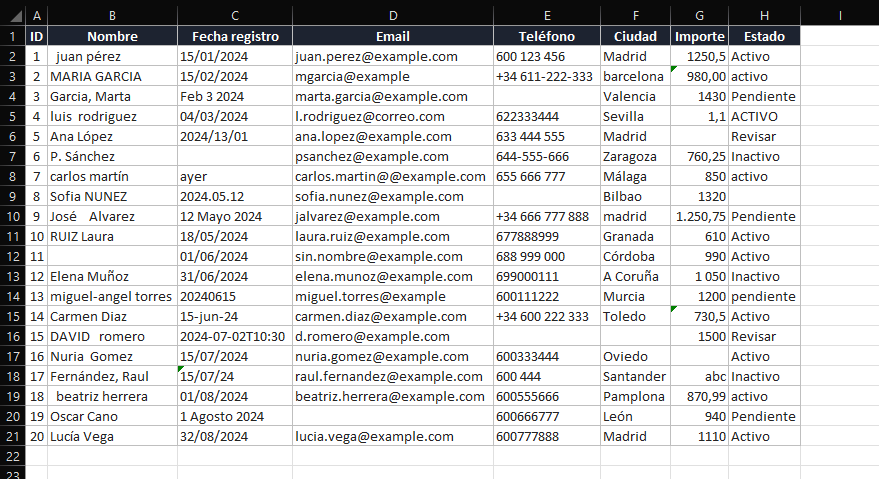
El primero son los formatos inconsistentes: nombres en mayúsculas en unas filas y en minúsculas en otras, fechas escritas de formas distintas, o números de teléfono con y sin prefijo internacional mezclados.
El segundo son los espacios extra: espacios invisibles que hacen que Excel trate «Madrid » y «Madrid» como dos valores distintos, rompiendo filtros y búsquedas.
El tercero son los duplicados: filas repetidas que llegan al fusionar listas de distintas fuentes.
El cuarto son las celdas con datos mezclados: una columna donde el nombre y los apellidos van juntos, o donde el código postal y la ciudad están en la misma celda.
El quinto son los valores vacíos o incoherentes: celdas en blanco que deberían tener datos, o valores como «N/A», «ninguno» o «0» que significan lo mismo pero están escritos de formas distintas.
El método: combinar ChatGPT con fórmulas de Excel
La forma más práctica de limpiar datos en Excel con IA para un trabajador de oficina no es subir el archivo a ninguna plataforma externa ni conectar APIs. Es usar ChatGPT para que te genere las fórmulas de limpieza exactas adaptadas a tu estructura de datos, y pegarlas directamente en Excel.
Este método tiene tres ventajas claras: es completamente gratuito con el plan básico de ChatGPT, no requiere instalar nada ni compartir tus datos con ninguna plataforma de terceros, y las fórmulas quedan guardadas en tu propio archivo para usarlas cuando necesites reprocesar los datos.
El flujo de trabajo es siempre el mismo: describes el problema concreto con suficiente contexto sobre tus columnas, ChatGPT te da la fórmula o el procedimiento, lo aplicas en una columna auxiliar nueva (nunca sobre los datos originales), y cuando el resultado es correcto sustituyes los originales.
Paso 1: Corregir formatos inconsistentes de texto
Este es el problema más frecuente y también el más fácil de resolver con una fórmula.
Caso habitual: tienes una columna de nombres donde aparece «JUAN GARCÍA», «juan garcía», «Juan garcia» y «JUAN garcia» mezclados. Quieres que todos queden con la primera letra de cada palabra en mayúscula y el resto en minúscula, y sin espacios extra.
Prompt para ChatGPT: «Tengo en Excel una columna A con nombres de personas desde A2 hasta A500. Los nombres tienen formatos inconsistentes: algunos en mayúsculas, otros en minúsculas, otros mezclados, y algunos con espacios extra al principio o al final. Dame una fórmula para la columna B que normalice cada nombre con la primera letra de cada palabra en mayúscula, el resto en minúscula, y sin espacios extra.»
La fórmula que recibirás es =NOMPROPIO(ESPACIOS(A2)). La pegas en B2, la arrastras hasta el final de tu lista, y en segundos tienes toda la columna normalizada. Cuando compruebes que el resultado es correcto, copia la columna B, pégala como «solo valores» sobre la columna A, y elimina la columna auxiliar.
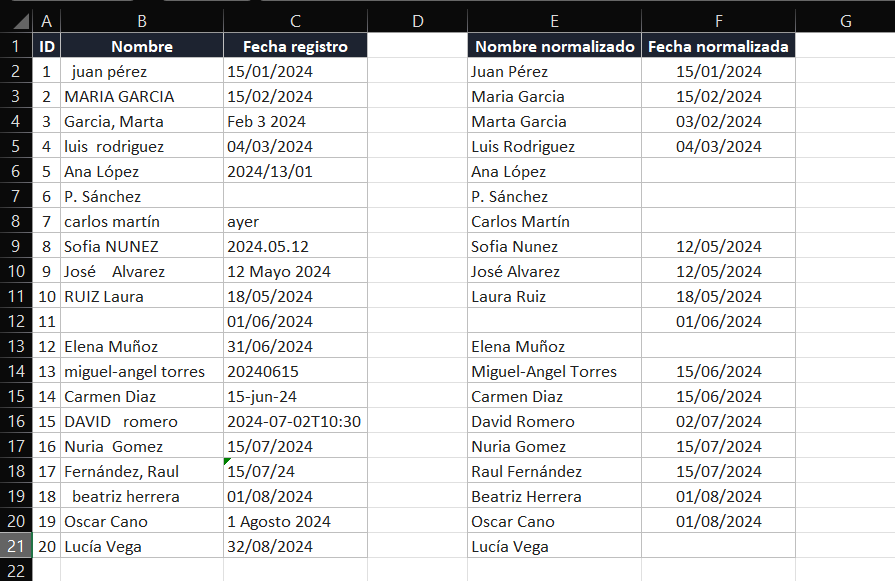
Para fechas con formatos mezclados, el enfoque es distinto porque las fechas en Excel son más complejas. El prompt más útil es: «Tengo en la columna A fechas escritas con formatos inconsistentes: algunas como DD/MM/AAAA, otras como MM-DD-AAAA y otras como texto. Tengo Excel en español. Explícame el proceso paso a paso para estandarizarlas todas al formato DD/MM/AAAA.»
Paso 2: Eliminar duplicados de forma segura
Excel tiene una función nativa para eliminar duplicados, pero aplicarla sin criterio puede borrar filas que no quieres perder. La IA te ayuda a hacerlo de forma más controlada.
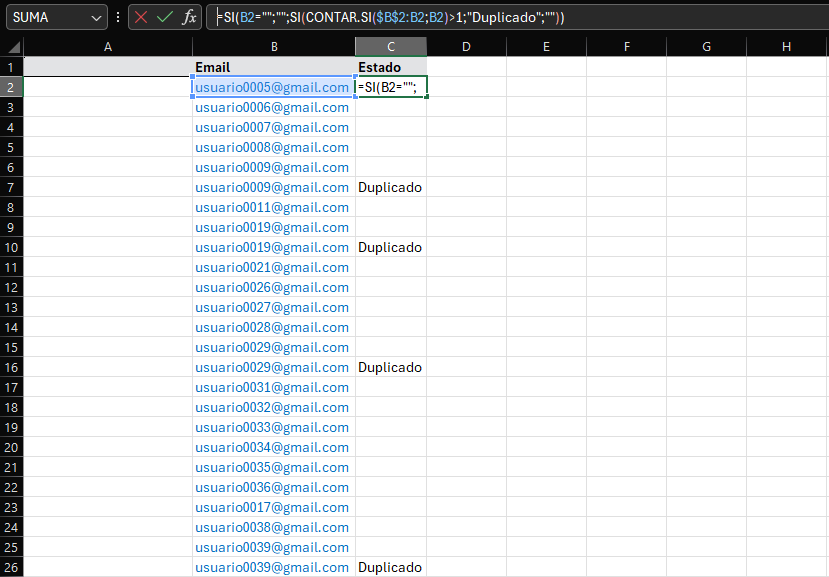
El método seguro con ChatGPT: antes de eliminar nada, pide que te genere una fórmula que marque los duplicados sin borrarlos, para que puedas revisarlos antes de actuar.
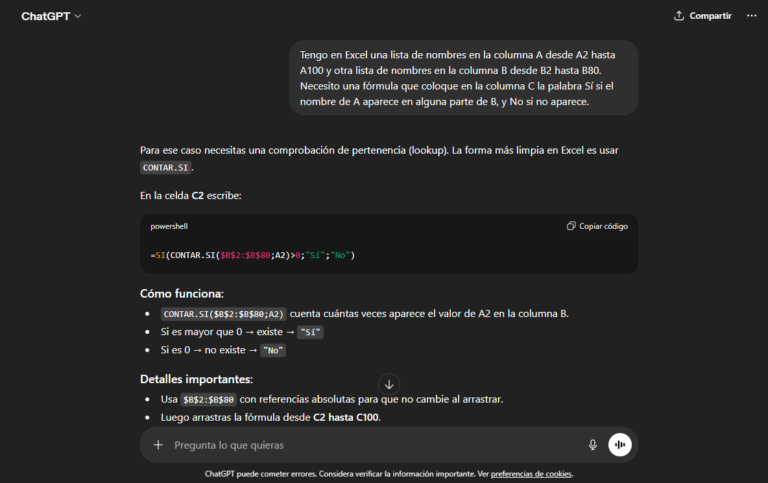
Prompt: «Tengo en Excel una lista de emails en la columna B desde B2 hasta B1000. Necesito una fórmula en la columna C que marque con el texto Duplicado si ese email ya aparece en una fila anterior, y que deje la celda vacía si es la primera vez que aparece ese email en la lista.»
La fórmula resultante te dará visibilidad completa sobre qué filas son duplicadas antes de tocar nada. Una vez marcadas, puedes filtrar por «Duplicado» en la columna C, revisar las filas afectadas y eliminarlas manualmente con total control.
Paso 3: Separar datos que están mezclados en una misma celda
Un problema muy común cuando se importan datos de formularios web o de sistemas externos: toda la información llega junta en una celda cuando debería estar en columnas separadas.
Caso habitual: tienes una columna donde pone «Juan García – Madrid – 612345678» y necesitas separarlo en tres columnas: nombre, ciudad y teléfono.
Prompt: «En la columna A de mi Excel tengo datos con este formato: Nombre – Ciudad – Teléfono, desde A2 hasta A300. Dame tres fórmulas separadas para extraer cada parte en las columnas B, C y D respectivamente. El separador entre los datos es un guion con espacio a cada lado.»
Paso 4: Detectar y rellenar celdas vacías
Las celdas vacías en medio de una base de datos pueden romper fórmulas y filtros. A veces hay que eliminar esas filas, otras veces hay que rellenarlas con un valor por defecto.
Para marcar filas con celdas vacías en columnas clave:
Prompt: «Tengo en Excel datos desde la fila 2 hasta la fila 800. La columna D es obligatoria y no debería tener celdas vacías. Dame una fórmula para la columna E que diga Revisar si la celda de la columna D está vacía, y que deje la celda vacía si D tiene algún valor.»
Para rellenar celdas vacías con un valor por defecto:
Prompt: «En la columna C tengo datos desde C2 hasta C500. Algunas celdas están vacías. Dame una fórmula para la columna D que muestre el valor de C si existe, y que muestre el texto Sin datos si C está vacía.»
Dónde falla la IA limpiando datos: limitaciones honestas
Ningún artículo de la competencia habla de esto, y es la parte más importante para usar la herramienta con criterio en lugar de confianza ciega.
Falsos positivos en la detección de duplicados. La fórmula de CONTAR.SI marca como duplicado cualquier coincidencia exacta de texto, pero no distingue casos donde dos registros son técnicamente distintos aunque parezcan iguales (por ejemplo, dos clientes distintos con el mismo nombre y apellido). Revisa siempre los duplicados marcados antes de eliminarlos, nunca los borres en bloque sin mirar.
La IA no detecta bien errores de formato «silenciosos». Un problema muy común es que un número esté almacenado como texto en lugar de como número (esto pasa mucho al importar CSV), y visualmente parece idéntico a los demás. ChatGPT no puede ver tu hoja directamente, así que si no le describes este problema específico, no lo detectará ni te avisará de que existe. Si tus sumas o fórmulas no funcionan sin razón aparente, este es el primer sospechoso a comprobar tú mismo, seleccionando la columna y comprobando si el icono de alineación de los números está a la izquierda (texto) en lugar de a la derecha (número).
Las fórmulas de limpieza no entienden el contexto de negocio. Una fórmula puede normalizar «S.A.» y «SA» como si fueran iguales solo si tú especificas esa regla; no lo hará por defecto. Cuanto más específico seas describiendo tus reglas de negocio, mejor, pero nunca asumas que la IA «entiende» tus datos de la forma en que tú los entiendes.
Paso 5: Validar el resultado antes de guardar
Antes de guardar el archivo limpio como definitivo, revisa siempre una muestra de 20 o 30 filas al azar para comprobar que las transformaciones han funcionado bien, prestando especial atención a los casos extremos (caracteres especiales, acentos, formatos muy distintos al habitual). Y guarda siempre una copia del archivo en su estado previo antes de eliminar cualquier columna original.
Enlace con otros artículos del este tema
Si quieres conocer el contexto más amplio sobre cómo usar ChatGPT con Excel más allá de la limpieza de datos, incluyendo los tres métodos de integración disponibles en 2026, tienes la guía completa en Cómo usar ChatGPT con Excel: guía completa para trabajar más rápido en 2026. Y si lo que necesitas específicamente es generar fórmulas complejas sin conocerlas de memoria, tienes el proceso detallado en Cómo generar fórmulas de Excel con ChatGPT sin saber programar.
Conclusión
Limpiar datos en Excel con IA no requiere herramientas de pago, complementos instalados ni permisos especiales de IT: con ChatGPT desde el navegador y unas fórmulas bien pedidas es suficiente para resolver la gran mayoría de casos reales de oficina. Lo importante es aplicar los cambios en columnas auxiliares, revisar el resultado con sentido crítico y no asumir que la IA detecta automáticamente cualquier tipo de error.
¿Tienes un tipo de dato sucio que no encaja en ninguno de estos casos? Descríbelo en los comentarios y te ayudo a encontrar el prompt adecuado.