
Los mejores prompts de ChatGPT para Excel (para analizar datos en 2026)
Descubre los mejores prompts de ChatGPT para Excel en 2026 organizados por situación real de trabajo. Cópialos directamente y analiza datos sin conocimientos técnicos.
Por qué el prompt marca toda la diferencia
ChatGPT puede resolver prácticamente cualquier problema de análisis de datos en Excel, pero la calidad del resultado depende casi por completo de cómo le describes el problema. Un prompt vago devuelve una solución genérica que tendrás que adaptar. Un prompt específico devuelve exactamente lo que necesitas, listo para usar.
En esta guía no vas a encontrar plantillas con corchetes para rellenar. Vas a encontrar prompts de ChatGPT para Excel organizados por situaciones reales de trabajo, con ejemplos concretos que puedes copiar y adaptar en menos de un minuto.
Cómo usar esta guía
Todos los prompts de esta página funcionan con ChatGPT desde el navegador, sin necesidad de instalar nada. Si tienes acceso al complemento oficial de ChatGPT integrado en Excel o a Microsoft Copilot en tu empresa, también funcionan igual.
Antes de copiar cualquier prompt, sustituye los datos entre corchetes por tu información real: nombres de columnas, rangos de filas y descripción de tus datos. Cuanto más específico seas, mejor será el resultado.
Situación 1: Necesitas entender qué hay en tus datos antes de analizarlos
Cuando recibes un archivo de Excel que no has creado tú, lo primero es entender su estructura antes de hacer cualquier análisis. Este prompt te ayuda a orientarte rápidamente.
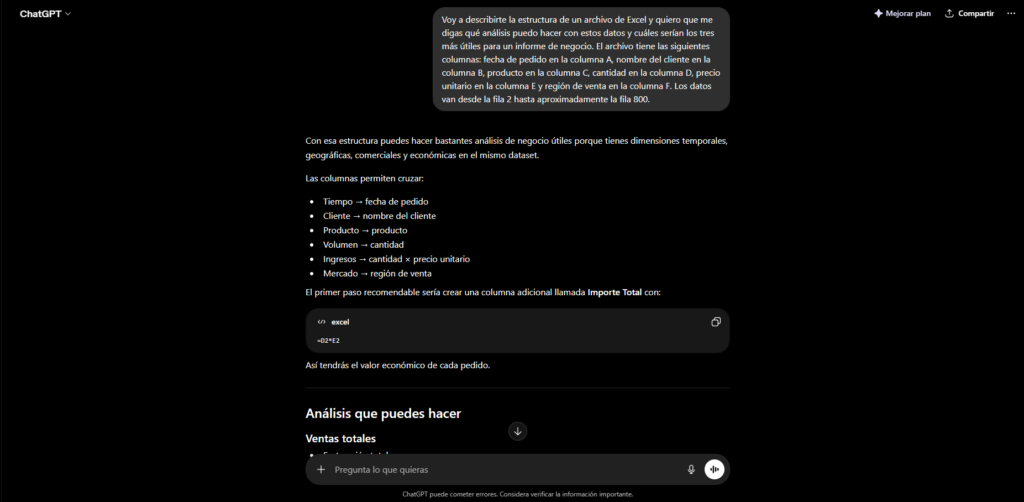
Prompt: «Voy a describirte la estructura de un archivo de Excel y quiero que me digas qué análisis puedo hacer con estos datos y cuáles serían los tres más útiles para un informe de negocio. El archivo tiene las siguientes columnas: fecha de pedido en la columna A, nombre del cliente en la columna B, producto en la columna C, cantidad en la columna D, precio unitario en la columna E y región de venta en la columna F. Los datos van desde la fila 2 hasta aproximadamente la fila 800.»
ChatGPT te sugerirá análisis como evolución de ventas por mes, productos más vendidos por región o clientes con mayor volumen de compra, y te dirá exactamente cómo obtener cada uno. Es un punto de partida excelente cuando no sabes por dónde empezar.
Situación 2: Quieres resumir datos por categorías
Uno de los análisis más habituales en cualquier entorno de oficina: tienes una lista larga de registros y necesitas saber los totales, promedios o conteos agrupados por alguna categoría.
Prompt para totales por categoría: «Tengo en Excel una columna B con nombres de categorías desde B2 hasta B600 y una columna C con importes numéricos. Necesito una fórmula que calcule la suma total de los importes de la columna C para cada categoría de la columna B. Las categorías son: Norte, Sur, Este y Oeste. Dame una fórmula separada para cada una.»
Prompt para resumen completo con tabla dinámica: «Tengo datos de ventas en Excel con estas columnas: vendedor en A, producto en B, mes en C e importe en D, desde la fila 2 hasta la 400. Quiero crear una tabla dinámica que muestre el total de ventas por vendedor y por mes, con los meses como columnas y los vendedores como filas. Explícame paso a paso cómo crearla.»
Prompt para contar en lugar de sumar: «En la columna E tengo estados de pedido (Entregado, Pendiente, Cancelado) desde E2 hasta E500. Dame tres fórmulas separadas que cuenten cuántos pedidos hay en cada estado.»
Situación 3: Necesitas identificar los mejores y peores resultados
Ordenar mentalmente una lista de 500 filas para encontrar los valores más altos o más bajos es imposible. Estos prompts te dan esa información en segundos.
Prompt para encontrar los top resultados: «Tengo una lista de vendedores en la columna A y sus ventas totales en la columna B, desde la fila 2 hasta la fila 50. Dame una fórmula que me devuelva el nombre del vendedor con las ventas más altas, y otra fórmula que me dé el top 3 de vendedores en celdas separadas.»
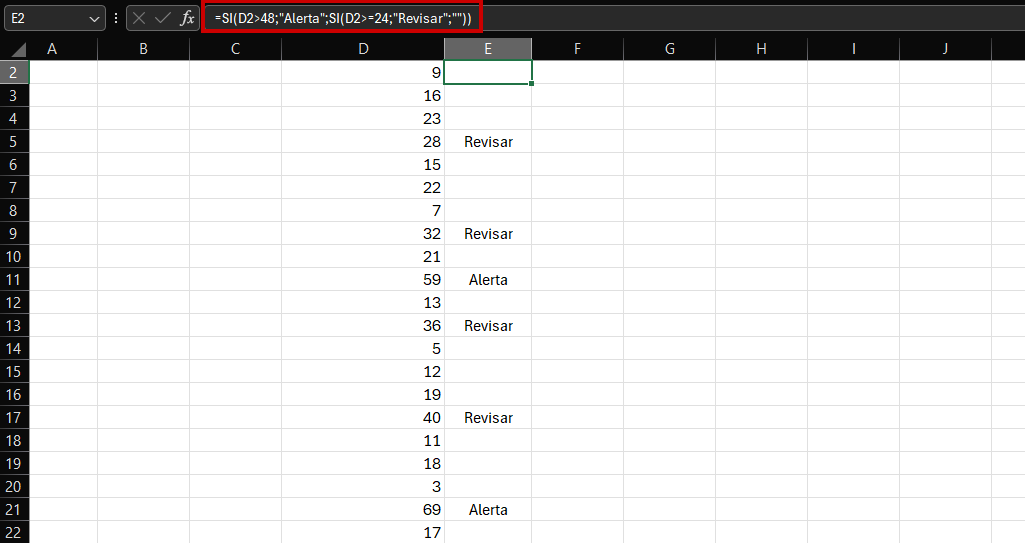
Prompt para detectar valores por encima o por debajo de un umbral: «En la columna D tengo tiempos de respuesta en horas desde D2 hasta D300. Quiero una fórmula en la columna E que marque con el texto Alerta si el tiempo supera las 48 horas, con Revisar si está entre 24 y 48 horas, y que deje la celda vacía si es menor de 24 horas.»
Prompt para calcular el porcentaje que representa cada elemento: «Tengo en la columna B ventas por producto desde B2 hasta B20. Necesito una fórmula en la columna C que calcule qué porcentaje representa cada producto sobre el total de ventas, mostrando el resultado como número entre 0 y 100.»
Situación 4: Quieres detectar tendencias y comparar periodos
Saber si las cosas van mejor o peor que el mes pasado es una pregunta que aparece en casi cualquier informe de negocio. Estos prompts te dan las herramientas para responderla.
Prompt para comparar dos periodos: «Tengo ventas mensuales en Excel: el mes pasado en la columna B y este mes en la columna C, con los nombres de los productos en la columna A desde A2 hasta A30. Necesito una fórmula en la columna D que calcule la variación porcentual entre ambos meses para cada producto, y que muestre el resultado con signo positivo si ha mejorado y negativo si ha empeorado.»
Prompt para calcular una media móvil: «Tengo datos de ventas diarias en la columna B desde B2 hasta B90, con las fechas en la columna A. Necesito una fórmula en la columna C que calcule la media de los últimos 7 días para cada fila, para suavizar las variaciones diarias y ver la tendencia general.»
Prompt para proyectar resultados futuros: «Tengo ventas mensuales de enero a junio en las celdas B2 hasta B7. Necesito una fórmula que proyecte las ventas de julio, agosto y septiembre basándose en la tendencia de los seis meses anteriores. Dame la fórmula más sencilla que sea razonablemente fiable para una estimación rápida.»
Situación 5: Tienes que preparar un informe y los datos están dispersos
Cuando los datos que necesitas están en varias hojas o en distintas columnas y tienes que unirlos para presentarlos de forma coherente.
Prompt para cruzar información de dos hojas: «Tengo dos hojas en Excel. La hoja Clientes tiene los códigos de cliente en la columna A y sus nombres en la columna B. La hoja Pedidos tiene los códigos de cliente en la columna A y los importes de cada pedido en la columna B, con varios pedidos por cliente. Necesito una fórmula en la hoja Pedidos que añada en la columna C el nombre del cliente correspondiente a cada pedido.»
Prompt para consolidar datos de varias columnas en un resumen: «Tengo datos de ventas de cuatro trimestres en las columnas B, C, D y E desde la fila 2 hasta la fila 25, con el nombre del producto en la columna A. Necesito una fórmula en la columna F que calcule el total anual de cada producto sumando los cuatro trimestres, y otra fórmula en la columna G que calcule la media trimestral.»
Prompt para preparar datos para un gráfico: «Quiero crear un gráfico de barras en Excel que compare las ventas por región. Tengo los datos en bruto con cada venta en una fila: región en columna A e importe en columna B, desde A2 hasta B500, con muchas filas por región. Explícame paso a paso cómo preparar una tabla resumen con el total por región para usarla como base del gráfico.»
Situación 6: Quieres que ChatGPT interprete los datos directamente
Si tienes una cantidad de datos manejable (menos de 50 o 60 filas), puedes copiar los datos directamente en ChatGPT y pedirle que los analice sin necesidad de fórmulas.
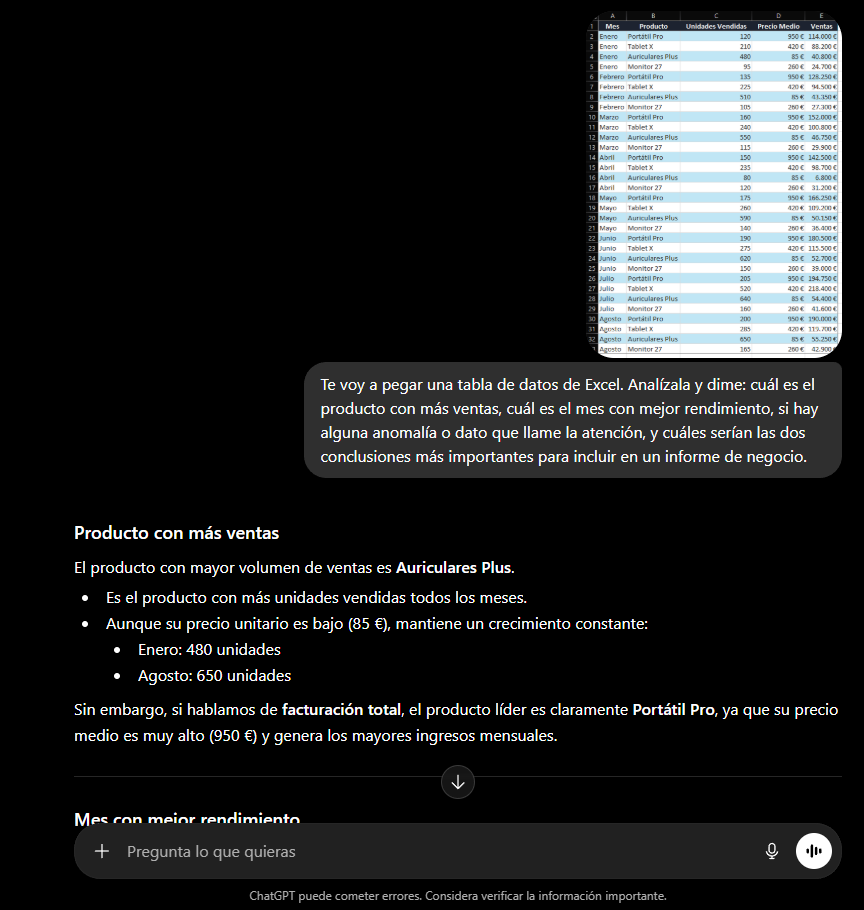
Prompt para análisis directo: «Te voy a pegar una tabla de datos de Excel. Analízala y dime: cuál es el producto con más ventas, cuál es el mes con mejor rendimiento, si hay alguna anomalía o dato que llame la atención, y cuáles serían las dos conclusiones más importantes para incluir en un informe de negocio. Aquí están los datos: [pega los datos copiados directamente de Excel].»
Este método es especialmente útil cuando necesitas una interpretación rápida y en lenguaje natural, no una fórmula. ChatGPT lee la tabla, la entiende y te da conclusiones directamente utilizables en una presentación o correo.
El error más común al usar prompts de ChatGPT para Excel
El error que más se repite es ser demasiado vago en la descripción de los datos. «Analiza mis ventas» no le da a ChatGPT la información que necesita para darte algo útil. «Tengo ventas mensuales de 12 productos en columnas A hasta M desde la fila 2 hasta la fila 13, y quiero saber cuál es el producto con la tendencia más positiva en los últimos seis meses» sí lo hace.
La regla práctica es siempre incluir tres cosas: qué datos tienes y en qué columnas, cuántas filas aproximadamente, y qué resultado concreto quieres obtener. Con esos tres elementos, los prompts de esta guía funcionan a la primera en más del 90% de los casos.
También te puede interesar
Si además de analizar datos quieres automatizar tareas repetitivas en Excel, tienes el proceso completo en Cómo crear macros de Excel con ChatGPT sin conocer VBA. Para aprender a generar cualquier tipo de fórmula de Excel sin conocerla de memoria, tienes la guía en Cómo generar fórmulas de Excel con ChatGPT sin saber programar. Y para ver todas las opciones de integración entre ChatGPT y Excel disponibles en 2026, incluyendo Microsoft Copilot para entornos de empresa, tienes la guía completa en Cómo usar ChatGPT con Excel: guía completa para trabajar más rápido en 2026.
Conclusión
Los prompts de ChatGPT para Excel no tienen ningún secreto: funcionan cuando describes el problema con suficiente contexto y cuando los adaptas a la estructura real de tus datos. Los que has visto en esta guía cubren las seis situaciones más habituales en cualquier entorno de oficina y están listos para copiar y adaptar en menos de un minuto.
El siguiente paso es elegir la situación que más se parece a algo que tengas pendiente ahora mismo y probarlo. El primer resultado suele convencer.
¿Tienes una situación de análisis de datos que no encaja en ninguna de las seis categorías? Descríbela en los comentarios y te ayudo con el prompt adecuado.
