Cómo generar informes automáticos en Google Sheets con IA (sin código) [2026]
Aprende a crear informes automáticos en Google Sheets con IA en 2026. Sin código, con herramientas gratuitas y prompts en español listos para copiar.
Son las 8 de la mañana del lunes. Antes de ponerte a trabajar de verdad, tienes que preparar el informe semanal de siempre: abres la hoja, revisas los números del viernes, calculas totales, escribes el resumen y se lo mandas a tu responsable. Cuarenta y cinco minutos que, semana tras semana, se sienten como el peaje obligatorio antes de que empiece el día.
Eso tiene solución. En este artículo te explico cómo generar ese informe prácticamente solo, usando IA directamente en Google Sheets. Sin saber programar. Sin pagar nada si no quieres.
¿Qué es exactamente un informe automático en Google Sheets?
Antes de ponernos manos a la obra, vamos a aclarar de qué hablamos, porque «informe automático» suena más complicado de lo que es.
No estamos hablando de un cuadro de mando sofisticado ni de conectar bases de datos empresariales. Hablamos de algo mucho más concreto: que la IA lea los datos que ya tienes en tu hoja y escriba el resumen en texto por ti.
Por ejemplo, si tienes una hoja con las ventas de la semana por comercial, la IA puede generar automáticamente un párrafo como este:
«Durante la semana del 19 al 25 de mayo, el equipo cerró 47 ventas por un total de 12.340 €. El comercial con mejor rendimiento fue Carlos García con 14 ventas, seguido de Laura Pérez con 11. El producto más vendido fue el Plan Premium, con 22 unidades.»
Ese párrafo, que normalmente escribes tú mirando la hoja celda por celda, puede generarlo la IA en segundos. Eso es lo que entendemos aquí por informe automático.
¿Qué herramientas puedes usar? (y cuáles son gratuitas)
Hay varias formas de conseguirlo. Aquí va un resumen rápido para que elijas la que mejor se adapta a tu situación:
| Herramienta | ¿Gratuita? | Lo que necesitas |
|---|---|---|
| GPT for Sheets | ✅ Sí (con límites generosos) | Cuenta de Gmail + clave de API de OpenAI |
| ChatGPT directamente | ✅ Sí (100%, sin instalar nada) | Solo el navegador |
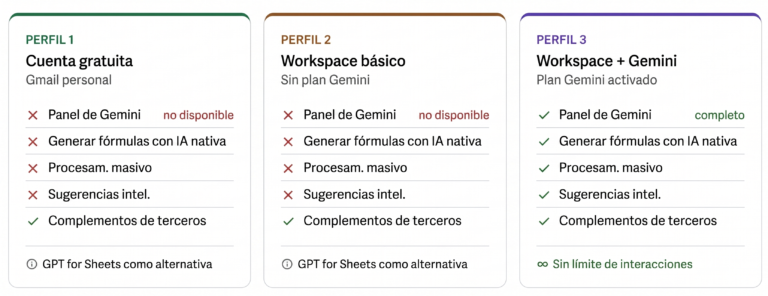
| Gemini en Sheets | ❌ No | Plan Google Workspace de pago |
⚠️ Sobre Gemini en Google Sheets: la integración de Gemini dentro de Sheets solo está disponible si tu empresa tiene contratado un plan de Google Workspace de pago (Business Standard o superior). Las cuentas gratuitas de Gmail no tienen acceso. Si ese es tu caso, las dos opciones gratuitas de arriba te funcionan igual de bien para generar informes. Si quieres saber más sobre Gemini, tienes toda la información en este artículo.
A lo largo de este artículo vamos a ver los dos métodos gratuitos con todo detalle.
Método 1: Generar el informe con GPT for Sheets
Este es el método más potente si quieres que el informe se genere directamente dentro de tu hoja de cálculo, de forma automática, cada vez que actualizas los datos.
Paso 1: Asegúrate de tener GPT for Sheets instalado
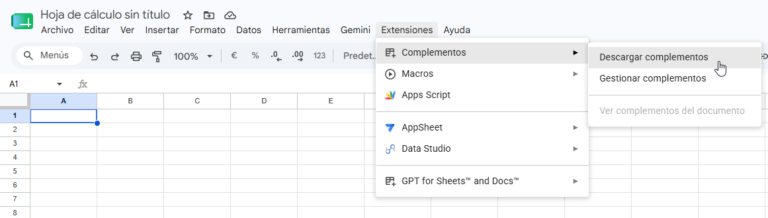
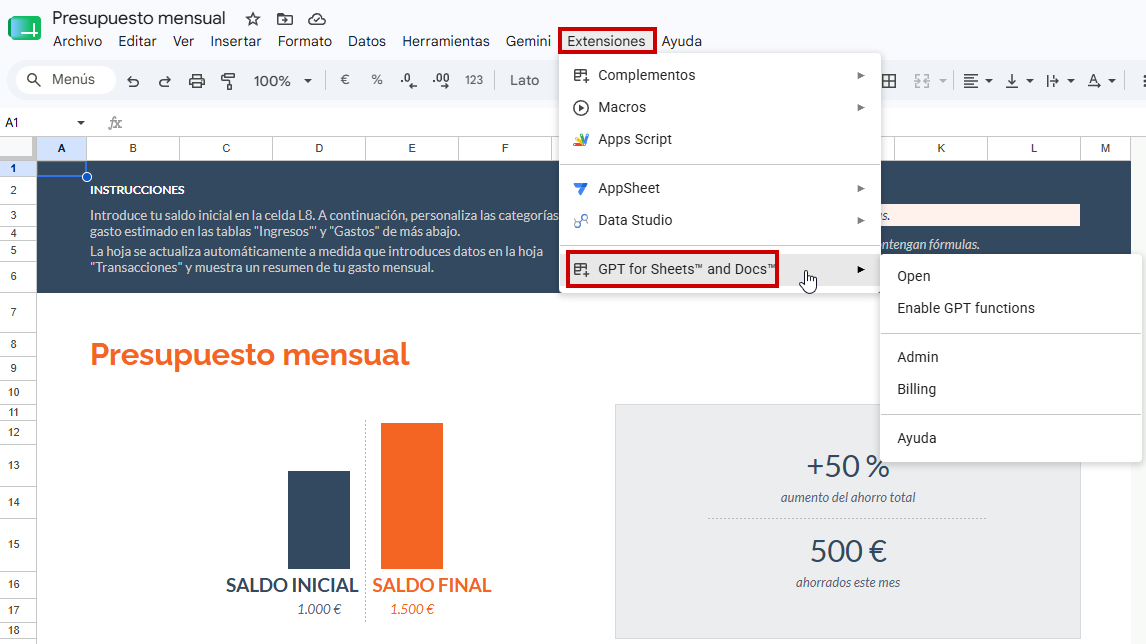
Para este método necesitas tener instalada la extensión GPT for Sheets en tu navegador y haberla conectado a tu cuenta de OpenAI. Si todavía no lo has hecho, en este artículo te explicamos cómo hacerlo paso a paso.
Paso 2: Prepara la hoja de datos
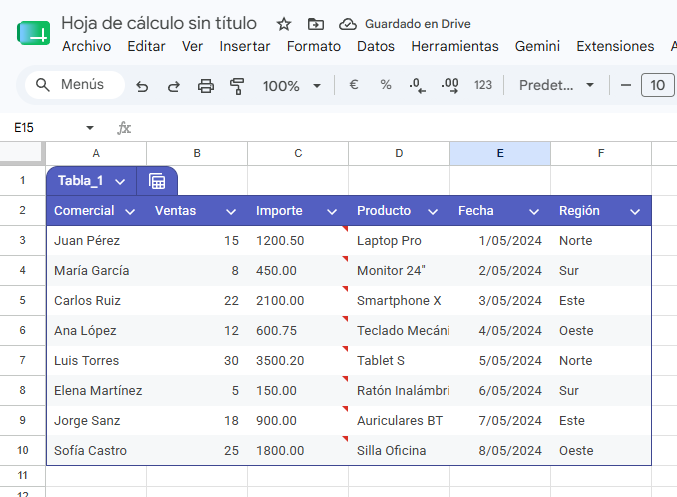
Antes de pedir nada a la IA, tus datos tienen que estar mínimamente ordenados. No hace falta que sean perfectos, pero sí que tengan sentido:
- Primera fila: cabeceras claras (Comercial, Ventas, Importe, Producto…)
- Una fila por registro: cada venta, tarea o entrada en su propia fila
- Sin filas vacías en medio de los datos
La IA lee tu hoja como si fuera un texto corrido. Cuanto más ordenado esté, mejor será el resumen que genere.
Paso 3: Crea la celda del informe con una función GPT
Ahora la parte interesante. En una celda vacía (por ejemplo, en una pestaña nueva llamada «Informe»), escribe una función GPT que le diga a la IA qué tiene que hacer con tus datos.
La estructura básica es esta:
=GPT("tu prompt aquí"; 'Nombre de tu hoja'!A1:D20)Hay dos partes importantes:
- El prompt: entre comillas, le explicas a la IA qué tienes que hacer con los datos.
- El rango: le indicas de dónde sacar los datos. Como la función GPT está en la pestaña «Informe» pero los datos están en otra pestaña (por ejemplo «Hoja 1»), tienes que referenciarla con la notación
'Hoja 1'!A1:D20. Si el nombre de tu pestaña tiene espacios, va entre comillas simples; si no los tiene (por ejemplo «Ventas»), puedes escribirlo directamente:Ventas!A1:D20.
💡 Nota sobre el punto y coma: en Google Sheets con configuración regional en español, los argumentos de las funciones se separan con ; en lugar de con ,. Si usas coma te dará error. Todos los ejemplos de este artículo ya usan el formato correcto.
⚠️ Error frecuente: si escribes solo el prompt sin pasar el rango de datos, la IA responderá que no tiene acceso a tu hoja. Siempre tiene que ir el rango como segundo argumento.
Aquí tienes varios prompts en español listos para copiar. En todos ellos, sustituye 'Hoja 1'!A1:D50 por el rango real de tus datos:
📋 Prompt para informe de ventas semanal:
=GPT("Eres un asistente de reporting. Analiza los siguientes datos de ventas y escribe un resumen ejecutivo en español de 3 a 4 frases. Incluye el total de ventas, el comercial con mejor rendimiento y el producto más vendido. Tono profesional y directo."; 'Hoja 1'!A1:D50)📋 Prompt para resumen de tareas completadas:
=GPT("Analiza esta lista de tareas y escribe un resumen en español de lo completado esta semana. Agrupa por categoría si puedes e indica cuántas tareas quedaron pendientes. Máximo 5 frases."; 'Hoja 1'!A1:C30 A1:C30)📋 Prompt para control de gastos mensual:
=GPT("Con los siguientes datos de gastos, genera un resumen mensual en español. Indica el gasto total, la categoría con mayor gasto y si hay alguna partida que destaque por encima de las demás. Redacta como si fuera para presentar en una reunión de equipo."; 'Hoja 1'!A1:E40)💡 Si la función devuelve un error con el rango de otra pestaña, prueba esta variante que convierte los datos en texto antes de pasárselos a la IA:
=GPT("Resume de forma ejecutiva los siguientes datos de ventas: " & TEXTJOIN(", "; VERDADERO; 'Hoja 1'!A1:D50))
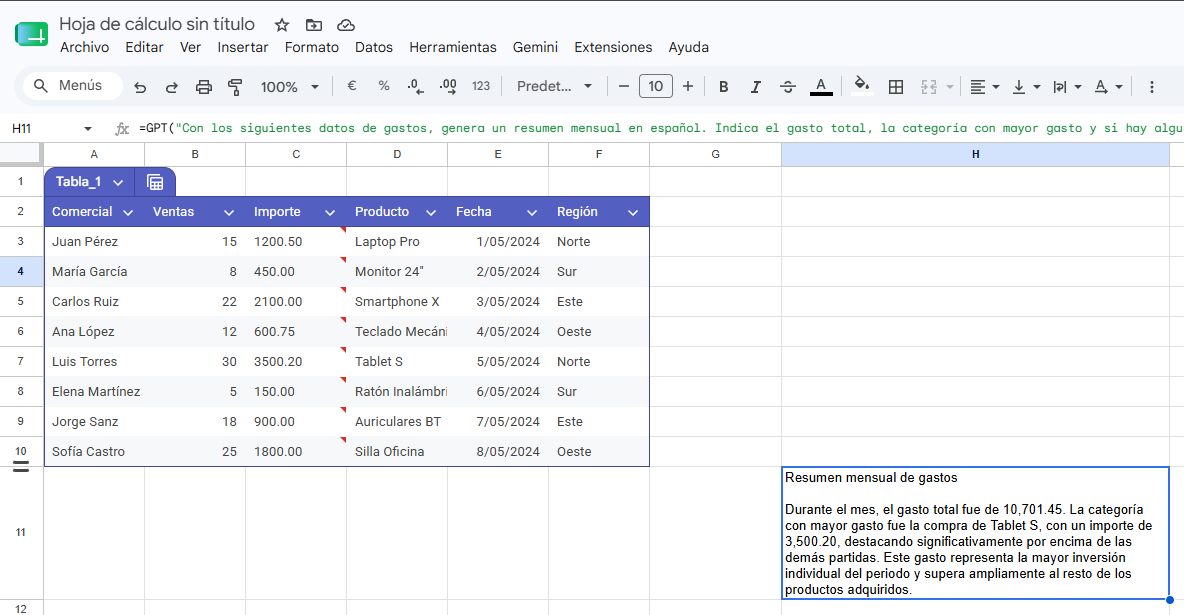
💡 Consejo: si el resultado no te convence a la primera, ajusta el prompt. Puedes pedirle que sea más corto, más detallado, que use viñetas en lugar de párrafo continuo, o que incluya algún dato concreto que no haya mencionado. La IA responde muy bien a instrucciones precisas.
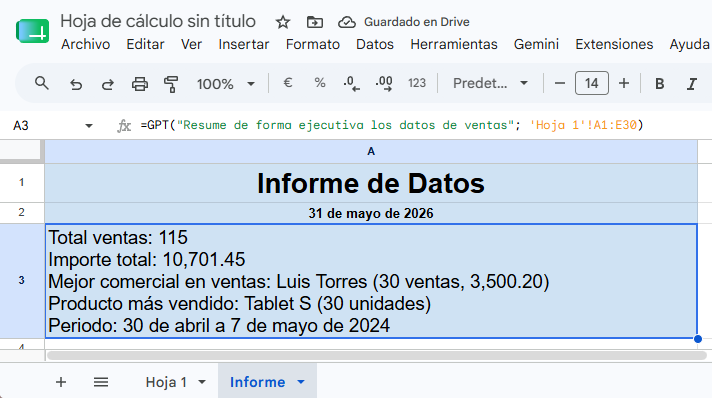
Paso 4: Crea una pestaña «Informe» y dale formato
El truco para que esto funcione como un informe de verdad es separar los datos del resultado:
- Crea una pestaña nueva en tu hoja y llámala «Informe» o «Resumen Semanal»
- En esa pestaña, escribe el título, añade la fecha con la fórmula
=HOY()y debajo coloca la celda con la función GPT - Cada vez que actualices los datos en la pestaña de origen y refresques la función GPT, el resumen se actualizará solo
De esta forma, tienes una hoja de trabajo donde van los datos brutos y una pestaña de informe limpia y lista para compartir o pegar en un correo.
Método 2: El método sin extensión (100% gratuito, sin instalar nada)
Si trabajas en un ordenador de empresa donde no puedes instalar extensiones, o simplemente no quieres complicarte con claves de API, este método te funciona igual de bien. Es algo más manual, pero cualquier persona puede usarlo ahora mismo sin configurar nada.
Cómo funciona en cuatro pasos:
- Selecciona el rango de datos que quieres resumir en Google Sheets
- Cópialo con Ctrl + C
- Abre ChatGPT en otra pestaña del navegador
- Pega los datos junto con este prompt y envíalo:
📋 Prompt listo para copiar en ChatGPT:
Aquí van los datos de [ventas / tareas / gastos] de esta semana en formato de hoja de cálculo:

[PEGA AQUÍ TUS DATOS]

Por favor, genera un informe en español de 3 a 4 frases con los puntos más relevantes. Incluye totales, destacados y cualquier dato que llame la atención. Tono profesional y directo.
Cuando ChatGPT te devuelva el resumen, cópialo y pégalo donde lo necesites: un correo, un documento compartido o la propia hoja de cálculo.
No es tan automático como el Método 1, pero te ahorra igualmente el tiempo de escribir el resumen a mano. Si lo conviertes en rutina, en menos de tres minutos tienes el informe listo.
Tres casos de uso reales de oficina
La teoría está bien, pero esto es lo que puede hacer por ti en el día a día:
Informe semanal de ventas por comercial
Tienes una hoja con el seguimiento de ventas del equipo y cada lunes preparas el informe para el responsable de área. Con GPT for Sheets, la celda del informe se actualiza sola cuando introduces los datos del viernes. Copias el texto, lo pegas en el correo y listo.
📋 Prompt para este caso:
=GPT("Analiza estos datos de ventas semanales por comercial. Escribe un resumen ejecutivo en español de máximo 5 frases para enviar al director comercial. Menciona el total de ventas, el mejor y el peor resultado, y cualquier tendencia destacable."; 'Hoja 1'!A1:E30)Resumen de tareas completadas del equipo
Si llevas el seguimiento de tareas en Google Sheets, puedes generar automáticamente el resumen para la reunión del lunes sin tener que releer toda la hoja fila a fila.
📋 Prompt para este caso:
=GPT("Esta es la lista de tareas de la semana con su estado. Genera un resumen en español indicando cuántas se completaron, cuántas quedaron pendientes y si alguna tarea merece atención especial. Redacta como si fuera para la reunión de equipo del lunes."; 'Hoja 1'!A1:D50)Control de gastos mensual por categoría
Si llevas los gastos de tu departamento en una hoja, puedes generar el resumen mensual para contabilidad o para tu propio control sin necesidad de calcular nada a mano.
📋 Prompt para este caso:
=GPT("Analiza estos registros de gastos del mes. Escribe un resumen en español con el gasto total, el desglose por las principales categorías y si alguna partida supera lo habitual. Tono neutro y claro."; 'Hoja 1'!A1:C60)¿Se puede enviar el informe automáticamente por email?
Sí, es posible. Hay una forma de hacer que Google Sheets envíe el informe por correo de forma automática, sin que tengas que hacer nada manualmente. Para eso se usa Apps Script, la herramienta de automatización que vive dentro de la propia hoja de cálculo de Google.
Lo interesante es que no necesitas saber programar para usarla, porque puedes pedirle a ChatGPT que escriba el código por ti. Es una de las automatizaciones más útiles que puedes montar con herramientas completamente gratuitas.
Lo cubrimos en detalle en el siguiente artículo: Apps Script con IA: cómo pedirle a ChatGPT que te escriba el código
Conclusión
Generar informes automáticos en Google Sheets con IA no requiere saber programar ni pagar por herramientas caras. Con GPT for Sheets y los prompts adecuados, puedes tener un resumen listo en segundos a partir de los datos que ya tienes en tu hoja.
Si eres nuevo en esto de conectar la IA a Google Sheets, empieza por el Método 2 para entender cómo funciona el proceso sin complicaciones. Cuando te resulte cómodo, da el salto al Método 1 para que todo se genere solo dentro de la hoja.
Y si quieres aprovechar al máximo todo lo que la IA puede hacer en Google Sheets, echa un vistazo a la guía completa de IA para Google Sheets, donde tienes una visión de conjunto de todas las posibilidades.