Cómo automatizar tareas en Google Sheets con Gemini
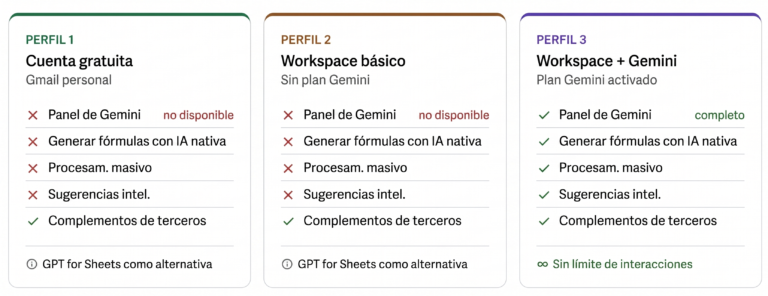
Si quieres automatizar tareas en Google Sheets sin escribir código ni instalar complementos, Gemini es la herramienta más directa si tienes Google Workspace con el plan correspondiente, tienes acceso a una de las herramientas de automatización más potentes que existen dentro de una hoja de cálculo. No necesitas instalar ningún complemento, no necesitas una clave de API y no necesitas saber programar. Solo necesitas describir en español lo que quieres que ocurra, y Gemini lo hace directamente sobre tu hoja.
Esta guía explica exactamente cómo funciona, qué tareas puedes automatizar hoy mismo y dónde están los límites reales de la herramienta, para que no pierdas tiempo probando cosas que todavía no hace bien.
Si tu cuenta no incluye Gemini y estás buscando una alternativa gratuita para usar IA en Google Sheets, en esta guía explicamos Cómo conectar ChatGPT a Google Sheets paso a paso (sin código) y sin necesidad de ningún plan de pago.
Qué es Gemini en Google Sheets y en qué se diferencia de ChatGPT
Antes de entrar en el tutorial conviene entender la diferencia fundamental entre Gemini nativo y ChatGPT vía complemento, porque no son intercambiables ni hacen exactamente lo mismo.
Gemini está integrado directamente dentro de Google Sheets. Esto significa que puede leer los datos de tu hoja, ejecutar acciones sobre ella (aplicar formatos, crear tablas, insertar fórmulas) y responder preguntas sobre tu contenido sin que tengas que copiar ni pegar nada. Es como tener a alguien sentado a tu lado que maneja Sheets tan bien como tú, pero en segundos.
ChatGPT a través de GPT for Sheets funciona de forma diferente: se usa como una función dentro de una celda, igual que =SUMA(). Es mejor para procesar texto en volumen fila a fila de forma automatizada, pero no ejecuta acciones directas sobre la hoja. Cada herramienta tiene su caso de uso ideal, y en la sección final de este artículo comparamos ambas para que puedas decidir cuál usar según la tarea.
Cómo abrir Gemini en Google Sheets
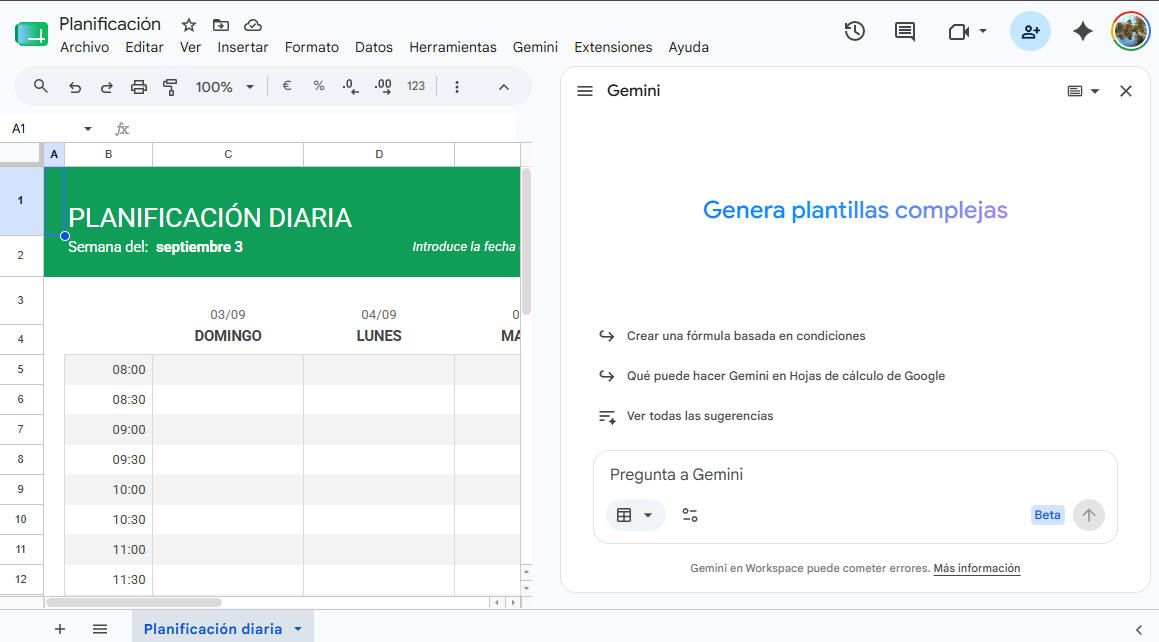
Abre cualquier archivo de Google Sheets con tu cuenta de Workspace. En la esquina superior derecha de la pantalla verás un icono con el símbolo de Gemini, que aparece como una estrella de cuatro puntas. Haz clic sobre él.
Se abrirá el panel lateral de Gemini a la derecha de tu hoja. En la parte inferior del panel verás un campo de texto donde puedes escribir cualquier instrucción en lenguaje natural. No hay botones especiales que aprender ni menús que explorar: simplemente escribes lo que necesitas y pulsas Enter.
Si el icono no aparece en tu pantalla, hay dos causas habituales. La primera es que tu plan de Workspace no incluye Gemini: consulta con el administrador de tu cuenta qué plan tiene contratado tu empresa. La segunda es que Gemini no está disponible en el idioma configurado en tu cuenta: asegúrate de tener el idioma establecido en español o inglés en los ajustes de tu cuenta de Google.
Las 5 tareas de oficina que Gemini automatiza mejor en Google Sheets
Aquí están los cinco mejores casos para automatizar tareas en Google Sheets con Gemini en el día a día de una oficina., con la instrucción exacta lista para copiar y pegar en el panel de Gemini.
Crear una tabla desde cero
En lugar de construir manualmente la estructura de una hoja, describes lo que necesitas y Gemini crea la tabla con encabezados, formato y estructura correctos en segundos.
Instrucción lista para usar:
«Crea una tabla para registrar el control de asistencia mensual de un equipo de 10 personas. Necesito columnas para nombre, fecha, hora de entrada, hora de salida y total de horas trabajadas.»
Gemini insertará la tabla directamente en tu hoja con el formato aplicado. Si el resultado no es exactamente lo que necesitas, puedes pedirle ajustes inmediatamente en el mismo panel sin empezar de cero.
Generar fórmulas sin conocer la sintaxis
Esta es la función más usada por usuarios intermedios. Describes el cálculo que necesitas y Gemini escribe la fórmula exacta y la inserta en la celda correcta.
Instrucción lista para usar:
«Escribe una fórmula en la celda D2 que calcule el total de ventas de la columna C solo para las filas donde la columna B diga ‘Madrid’.»
La diferencia respecto a buscar la fórmula en Google es que Gemini la adapta exactamente a tu hoja, con las referencias de columna correctas, sin que tengas que ajustar nada manualmente.
Aplicar formato condicional automáticamente
El formato condicional es una de las funciones más potentes de Sheets y una de las más complicadas de configurar manualmente. Con Gemini se hace en una instrucción.
Instrucción lista para usar:
«Aplica formato condicional en la columna D para que las celdas aparezcan en rojo si el valor es inferior a 100, en amarillo si está entre 100 y 500, y en verde si es superior a 500.»
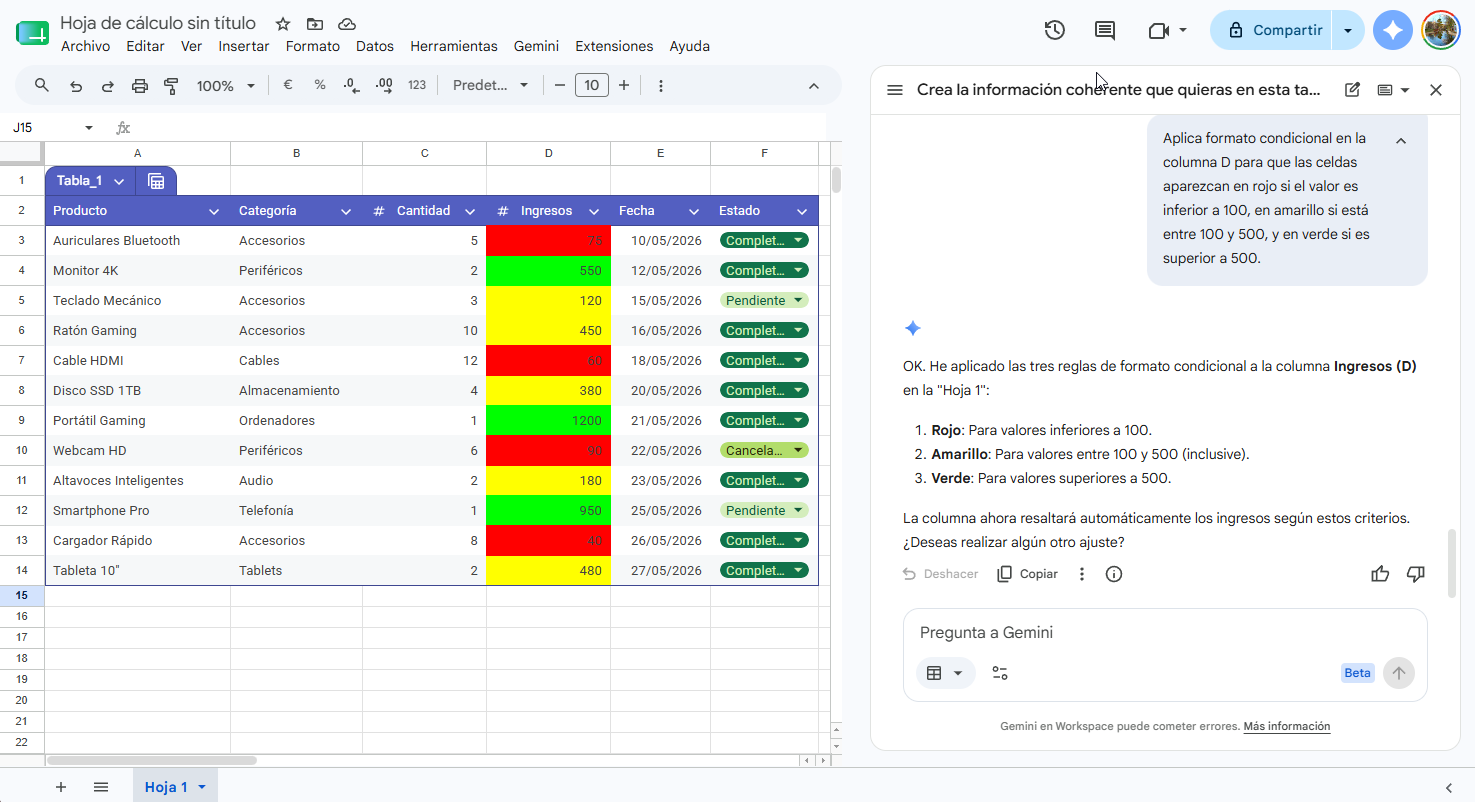
Gemini configura las reglas automáticamente. Lo que habría llevado varios minutos en el menú de formato condicional se resuelve en uno.
Analizar datos y obtener un resumen ejecutivo
Esta es la capacidad más diferenciadora de Gemini respecto a los complementos de terceros. Puede leer toda tu hoja y responder preguntas sobre los datos sin que construyas ninguna fórmula ni tabla dinámica.
Instrucción lista para usar:
«Analiza los datos de esta hoja y dime cuál es el mes con más ventas, el producto más vendido y si hay alguna tendencia clara que deba tener en cuenta.»
Gemini lee la hoja completa y te responde en lenguaje natural en el panel lateral. Es especialmente útil para preparar un resumen antes de una reunión sin invertir tiempo en construir nada desde cero.
Crear un gráfico desde una descripción
En lugar de seleccionar datos, ir al menú de inserción y configurar el tipo de gráfico manualmente, describes el gráfico que necesitas y Gemini lo crea.
Instrucción lista para usar:
«Crea un gráfico de barras que compare las ventas mensuales de los últimos seis meses usando los datos de las columnas A y B. Añade un título que diga ‘Ventas por mes’.»
El gráfico aparece directamente en tu hoja. Si el tipo de visualización no es el que necesitas, puedes pedirle que lo cambie a líneas, circular o cualquier otro formato en la misma conversación.
Lo que Gemini puede y lo que todavía no puede hacer
Ser honesto sobre las limitaciones es más útil que vender una herramienta perfecta que luego decepciona en la práctica.
Gemini funciona bien cuando los datos de tu hoja están bien estructurados: encabezados claros, datos consistentes, sin celdas fusionadas que rompan la lectura. Cuanto más ordenada esté tu hoja, mejores resultados obtendrás.
Donde todavía tiene limitaciones reales es en la automatización de flujos de trabajo complejos y recurrentes: Gemini no puede programar una tarea para que se ejecute sola cada lunes a las 8:00, no puede enviar correos automáticamente ni interactuar con otras aplicaci
ones externas. Para ese tipo de automatización, Apps Script combinado con IA es la herramienta adecuada.
Tampoco es recomendable para procesar columnas enteras de texto fila a fila de forma masiva: para eso, GPT for Sheets con la función =GPT() es más eficiente y más preciso.
Gemini vs. GPT for Sheets: cuándo usar cada uno
Ninguna de las dos opciones es mejor en términos absolutos. La elección depende del tipo de tarea que necesitas resolver.
Usa Gemini cuando quieras que la IA actúe directamente sobre tu hoja: crear estructuras, aplicar formatos, generar fórmulas o analizar datos que ya tienes. Es la opción más cómoda para tareas puntuales porque no requiere configuración y el resultado aparece directamente en la hoja.
Usa GPT for Sheets cuando necesites procesar texto en volumen de forma automatizada, celda por celda, arrastrando la fórmula por una columna entera. Clasificar cientos de comentarios, traducir una lista larga o generar descripciones a partir de datos estructurados son casos donde la función =GPT() es significativamente más eficiente. Además, GPT for Sheets funciona con cualquier cuenta de Google, sin necesidad de plan de Workspace con Gemini.
Para la mayoría de los trabajadores de oficina, la combinación ideal es tener ambas opciones disponibles y elegir según la tarea concreta del día.
Conclusión
Gemini convierte el lenguaje natural en acciones concretas dentro de Google Sheets: crea tablas, aplica formatos, genera fórmulas y analiza datos sin que tengas que aprender ninguna sintaxis ni navegar por menús complicados. Requiere un plan de Google Workspace con Gemini incluido, pero para quienes lo tienen es probablemente la herramienta de productividad más infrautilizada de su cuenta.
Elige una de las cinco instrucciones de esta guía, la que más se parezca a algo que haces manualmente hoy, y pruébala esta semana. Ese primer resultado concreto es lo que convierte Gemini de una función del menú que nunca has tocado en parte de tu flujo de trabajo diario.
Si quieres ver el panorama completo de todo lo que la IA puede hacer en Google Sheets, incluyendo las opciones disponibles para cuentas sin Gemini, empieza por nuestra guía completa sobre IA para Google Sheets.



![Apps Script con ChatGPT: cómo crear tu propia función de IA en Google Sheets [2026]](https://audaciatech.com/wp-content/uploads/2026/05/apps-script-768x267.png)