Cómo generar fórmulas Excel con ChatGPT sin saber programar (2026)
El problema real con las fórmulas de Excel
La mayoría de usuarios de Excel conocen las funciones básicas: SUMA, PROMEDIO, quizás CONTAR.SI. Pero en cuanto el trabajo exige algo más, aparece el bloqueo: ¿cómo se escribe BUSCARV exactamente? ¿Cuándo uso ÍNDICE+COINCIDIR en lugar de BUSCARV? ¿Por qué mi fórmula de fechas devuelve un número extraño en lugar de un resultado?
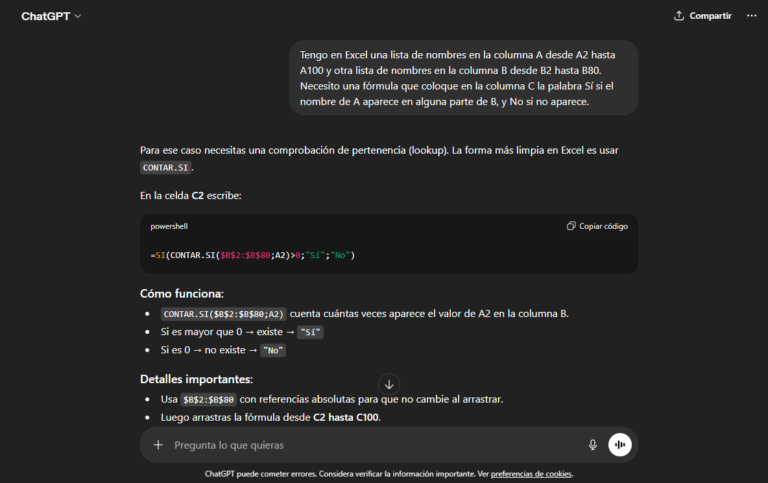
ChatGPT elimina ese bloqueo por completo. No necesitas conocer el nombre de la función ni su sintaxis. Solo tienes que describir qué quieres conseguir en ChatGPT, y obtienes la fórmula lista para pegar. Eso sí, no todas las fórmulas merecen este proceso: más abajo verás cuándo tiene más sentido aprenderla directamente o usar otra herramienta. En este artículo te muestro exactamente cómo hacerlo, organizando los casos por tipo de fórmula para que encuentres lo que necesitas en segundos.
Si Copilot está bloqueado en tu empresa, esto funciona igual
Una duda habitual: «si mi empresa no tiene Copilot o no me deja instalar el complemento de ChatGPT, ¿puedo seguir haciendo esto?» La respuesta es sí, sin ninguna limitación relevante. Todo lo que necesitas es abrir ChatGPT en el navegador (chat.openai.com), copiar la fórmula que te devuelve y pegarla directamente en tu Excel. No hay ninguna integración necesaria entre ambas herramientas para que este método funcione: es simplemente copiar y pegar texto.
La única situación en la que este método no sirve es si tu empresa bloquea también el acceso web a ChatGPT (no solo los complementos), en cuyo caso tendrías que consultar con tu departamento de IT qué herramienta de IA tienes autorizada a usar.
Por qué ChatGPT es especialmente bueno para fórmulas de Excel
A diferencia de una búsqueda en Google, donde encuentras respuestas genéricas que luego adaptas a tu caso, ChatGPT genera fórmulas personalizadas para la estructura exacta de tus datos. Si le dices que tus fechas están en la columna C desde C2 hasta C150, la fórmula que recibes ya incluye ese rango, lista para pegar.
Cómo formular la petición para obtener la fórmula correcta
La estructura que mejor funciona es esta: describe qué datos tienes y en qué columnas están, indica el rango de filas aproximado, y explica el resultado que quieres obtener en la celda de destino.
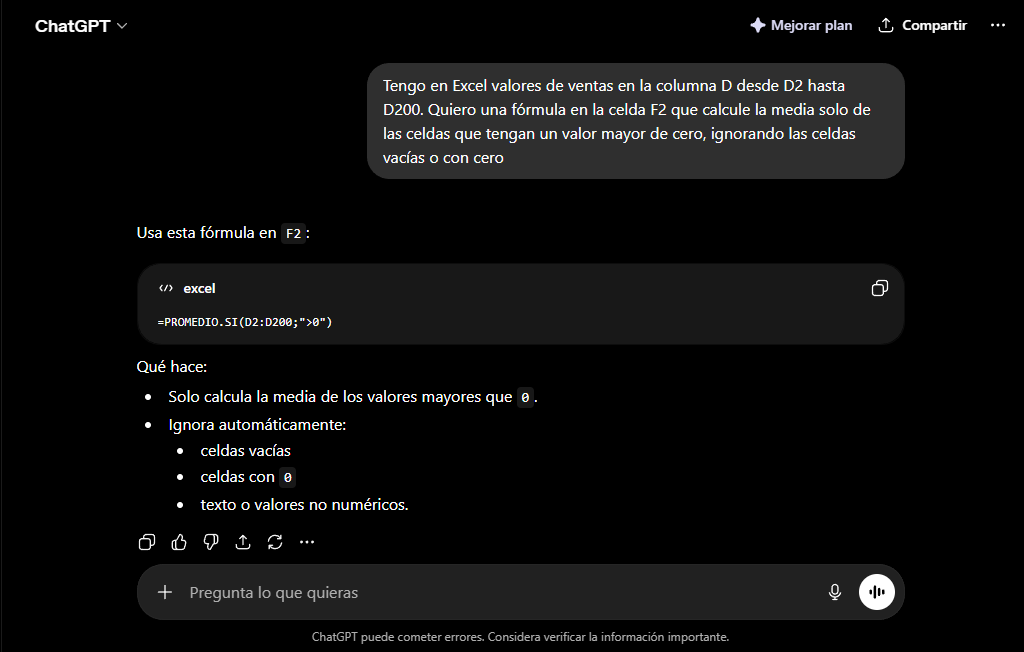
Un ejemplo de petición mal formulada sería: «dame una fórmula para calcular la media». ChatGPT te dará una fórmula genérica que probablemente tendrás que adaptar.
Una petición bien formulada sería: «Tengo en Excel valores de ventas en la columna D desde D2 hasta D200. Quiero una fórmula en la celda F2 que calcule la media solo de las celdas que tengan un valor mayor de cero, ignorando las celdas vacías o con cero». Con eso, la fórmula que recibes la pegas directamente y funciona.
Fórmulas por categoría: prompts listos para copiar
Aquí tienes los tipos de fórmulas más habituales en el trabajo de oficina, con un prompt de ejemplo para cada uno que puedes copiar y adaptar a tus datos reales.
Búsqueda y cruce de datos
Este es uno de los usos más frecuentes: buscar un valor en una tabla y traer información relacionada. Lo que antes requería dominar BUSCARV o ÍNDICE+COINCIDIR, ahora se resuelve describiendo el problema.
Prompt: «Tengo en Excel una lista de pedidos en la columna A con códigos de producto desde A2 hasta A300. En otra hoja llamada Catálogo tengo esos mismos códigos en la columna A y los nombres de producto en la columna B. Quiero una fórmula que busque cada código de la columna A de la hoja principal y traiga el nombre de producto correspondiente de la hoja Catálogo.»
Sumas y conteos condicionales
Sumar o contar solo las filas que cumplen una condición es algo que todo el mundo necesita pero poca gente sabe hacer con precisión.
Prompt: «En Excel tengo una columna B con nombres de departamentos (desde B2 hasta B500) y una columna C con importes de ventas. Necesito una fórmula que sume todos los importes de la columna C donde la columna B diga exactamente Ventas Norte.»
Prompt para condición múltiple: «Mismo caso anterior pero quiero que sume solo cuando el departamento sea Ventas Norte Y el importe sea mayor de 1000.»
Fórmulas con fechas
Las fechas son una fuente constante de confusión en Excel porque su comportamiento cambia según el formato y la versión. ChatGPT maneja esto bien si describes el formato que tienes.
Prompt: «Tengo fechas en la columna A en formato DD/MM/AAAA desde A2 hasta A200. Necesito una fórmula en la columna B que extraiga solo el mes de cada fecha y lo muestre como número del 1 al 12.»
Prompt para diferencia de fechas: «Tengo en la columna A fechas de inicio y en la columna B fechas de fin, ambas en formato DD/MM/AAAA desde la fila 2 hasta la 150. Necesito una fórmula en la columna C que calcule los días naturales transcurridos entre cada par de fechas.»
Limpieza y transformación de texto
Cuando los datos vienen de distintas fuentes, el formato inconsistente es un problema constante. ChatGPT genera fórmulas para normalizar texto sin necesidad de hacerlo a mano.
Prompt: «En la columna A tengo nombres de personas escritos de forma inconsistente: algunos en mayúsculas, otros en minúsculas, algunos con espacios extras al principio o al final. Necesito una fórmula que limpie cada nombre, eliminando espacios extra y dejando solo la primera letra de cada palabra en mayúscula.»
Prompt para extraer fragmentos: «En la columna A tengo referencias de producto con el formato ABC-12345-XY. Necesito una fórmula que extraiga solo la parte numérica del medio, es decir, los 5 dígitos entre los dos guiones.»
Clasificación con condiciones múltiples
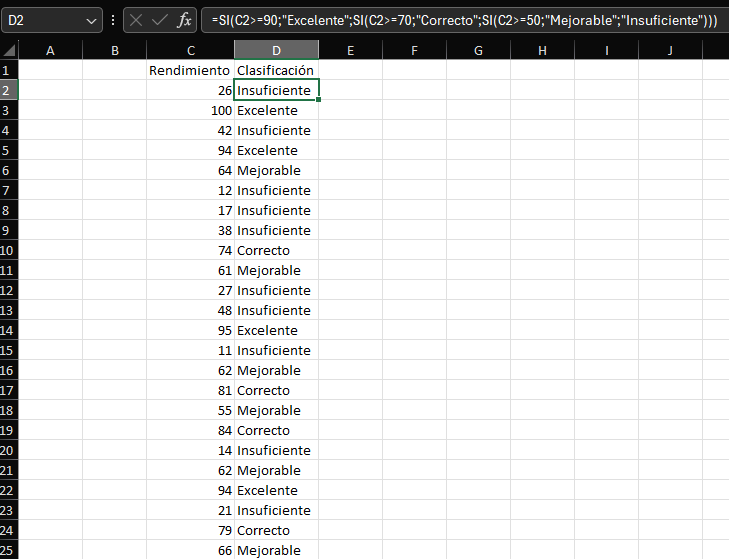
Las fórmulas SI con múltiples condiciones son donde más usuarios se pierden porque la sintaxis se complica rápido.
Prompt: «Tengo en la columna D valores numéricos de rendimiento desde D2 hasta D100. Necesito una fórmula en la columna E que clasifique cada valor así: si es mayor o igual a 90 que diga Excelente, si está entre 70 y 89 que diga Correcto, si está entre 50 y 69 que diga Mejorable, y si es menor de 50 que diga Insuficiente.»
Cuándo NO conviene depender de ChatGPT para esto
Si es una fórmula muy simple. Para SUMA, PROMEDIO o CONTAR.SI básico, hacerla tú mismo directamente es más rápido que describirle el problema a ChatGPT y esperar la respuesta. Reserva la IA para fórmulas complejas o poco frecuentes.
El riesgo de alucinación en fórmulas complejas. Este es el punto más importante de toda la guía: cuanto más compleja es la fórmula (varias condiciones anidadas, funciones combinadas, referencias entre hojas), mayor es la probabilidad de que ChatGPT genere una sintaxis que parece correcta pero contiene un error sutil que no vas a notar a simple vista. Esto no es un fallo ocasional, es una limitación estructural de cómo funcionan estos modelos: pueden generar código con aspecto plausible pero incorrecto (esto se conoce como alucinación).
La consecuencia práctica es que nunca debes confiar en una fórmula compleja sin probarla primero con un caso donde ya conozcas el resultado correcto. Si la fórmula calcula bien un caso de prueba que tú puedes verificar a mano, entonces confía en ella para el resto de tu hoja; si no puedes verificarla con un caso conocido, pide a ChatGPT que te explique paso a paso qué hace cada parte antes de aplicarla a datos reales.
Si el problema es de transformación masiva y recurrente. Para procesos que repites cada semana con el mismo tipo de datos, Power Query resuelve esto de forma más robusta que una fórmula que tienes que volver a pedir cada vez.
Qué hacer cuando la fórmula de ChatGPT no funciona
Este apartado es el más útil en la práctica porque ChatGPT comete errores con las fórmulas de Excel en tres situaciones concretas.
El separador de argumentos está mal. En España y Latinoamérica, Excel usa el punto y coma como separador dentro de las fórmulas, no la coma. ChatGPT a veces genera fórmulas con coma anglosajona, lo que hace que Excel las rechace con un error de sintaxis. La solución es pedirle explícitamente: «genera la fórmula usando punto y coma como separador de argumentos, ya que estoy usando Excel en español».
El rango no se ajusta al arrastrar. Si pegas la fórmula y al arrastrarla hacia abajo los resultados son incorrectos, probablemente el problema son las referencias absolutas y relativas. Puedes pedirle a ChatGPT: «la fórmula que me diste funciona en la primera fila pero al arrastrarla hacia abajo da resultados incorrectos, ¿qué está pasando y cómo lo corrijo?».
La fórmula devuelve un error. Si ves #N/A, #VALOR o #REF, copia la fórmula y el mensaje de error y escríbele: «esta fórmula me da el error [copia el error exacto], ¿por qué ocurre y cómo lo soluciono?». ChatGPT diagnostica el problema en la mayoría de los casos.
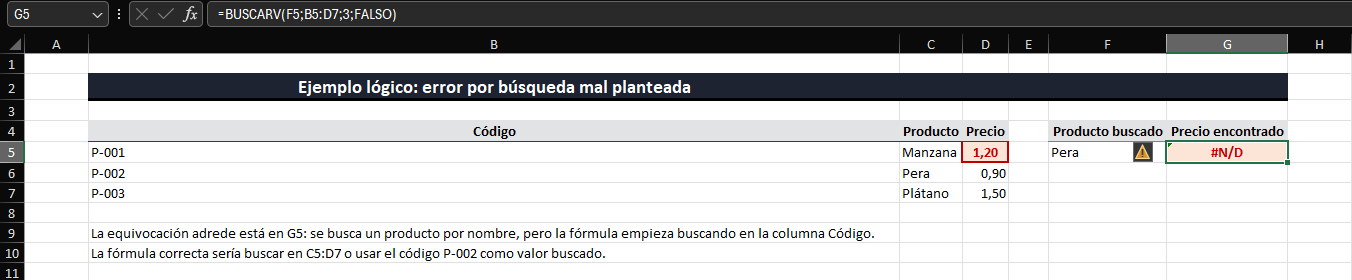
La clave es no empezar desde cero cuando algo falla. ChatGPT trabaja bien en modo conversación: puedes describir el problema con la fórmula anterior y pedir que la corrija, sin tener que repetir todo el contexto.
También te puede interesar
Si quieres ver estos ejemplos dentro del contexto más amplio de cómo integrar ChatGPT directamente en Excel, o conocer las opciones disponibles incluyendo Microsoft Copilot para entornos de empresa, tienes la guía completa en Cómo usar ChatGPT con Excel: guía completa para trabajar más rápido en 2026.
Conclusión
Generar fórmulas Excel con ChatGPT no requiere conocimientos técnicos, funciona igual si tu empresa restringe Copilot, y con los prompts de esta guía tienes cubiertos los casos más habituales. La clave está en saber cuándo confiar en la fórmula generada y cuándo verificarla antes de aplicarla a datos reales.
¿Tienes un caso de fórmula que no encaja en estas categorías? Descríbelo en los comentarios y te ayudo con el prompt correcto.