Apps Script con ChatGPT: cómo crear tu propia función de IA en Google Sheets [2026]
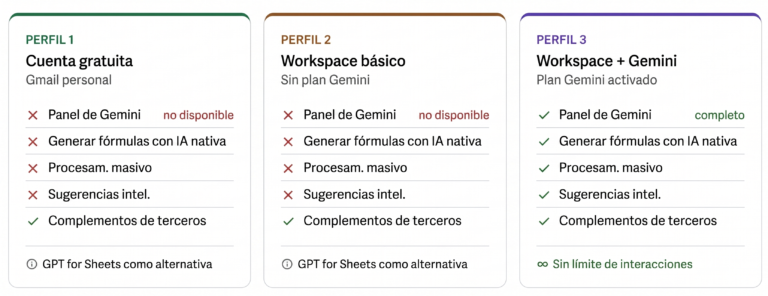
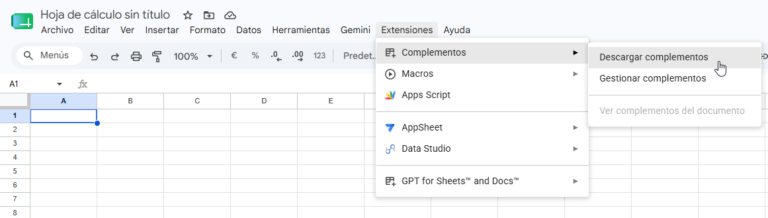
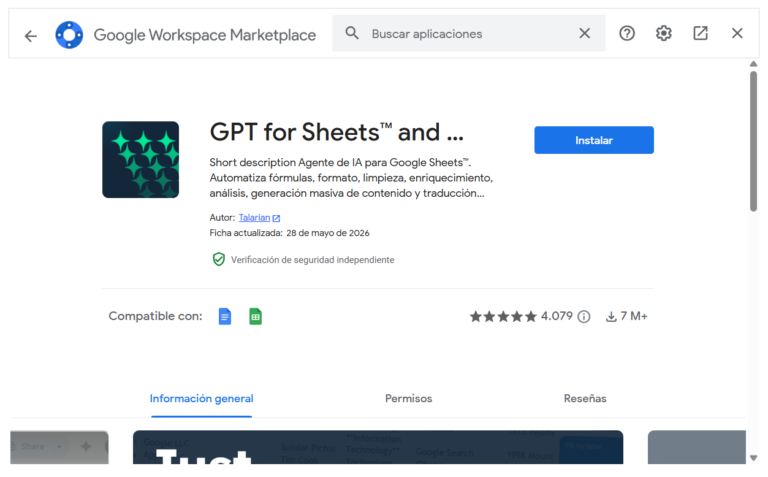
Si trabajas en una empresa donde el departamento de IT bloquea el Google Workspace Marketplace, es probable que no puedas instalar extensiones como GPT for Sheets, por muy útiles que sean. Es una restricción habitual en entornos corporativos: los administradores desactivan la instalación de complementos de terceros para controlar qué se ejecuta dentro de las cuentas de la empresa.
Apps Script con ChatGPT es la alternativa a ese bloqueo. No instalas nada: Apps Script ya está integrado en Google Sheets, así que en la mayoría de los casos sigue funcionando aunque el Marketplace esté cerrado. En este artículo vas a crear tu propia función =CHATGPT() sin escribir una línea de código: se lo pides a ChatGPT y tú solo copias, pegas y sigues los pasos.
Apps Script con ChatGPT cuando tu empresa restringe Google Workspace
Muchas empresas limitan lo que se puede instalar dentro de las cuentas corporativas de Google Workspace. El bloqueo más habitual afecta al Marketplace: si tu administrador ha desactivado la instalación de complementos de terceros, extensiones como GPT for Sheets no aparecerán disponibles, por mucho que las busques.
La buena noticia es que Apps Script no pasa por el Marketplace. Vive dentro de la propia hoja de cálculo, así que en la mayoría de los casos sigue estando disponible aunque los complementos estén bloqueados.
Dicho esto, hay que ser honestos: algunos departamentos de IT van un paso más allá y también restringen qué scripts pueden autorizarse o qué direcciones externas pueden contactar (esto se controla desde la configuración de acceso a la API en la consola de administración de Google Workspace). Si tu script no consigue autorizarse o te aparece un error de «aplicación bloqueada por el administrador», significa que tu empresa tiene ese nivel de restricción activado. En ese caso, la alternativa más fiable es hacerlo desde una cuenta personal de Gmail, o copiar los datos manualmente en ChatGPT como explicamos en el [método sin extensión del artículo anterior](Enlace interno → Satélite 2.3: «Cómo generar informes automáticos en Google Sheets con IA»).
¿Qué es Apps Script y para qué sirve?
Apps Script es una herramienta que viene integrada en Google Sheets, sin necesidad de instalar nada. Está en el menú de la propia hoja de cálculo y permite crear funciones personalizadas que Google no incluye por defecto.
Piénsalo así: igual que alguien en tu empresa podría crear una fórmula especial adaptada a vuestros procesos, Apps Script te permite hacer lo mismo tú, sin depender de nadie. Y gracias a la IA, ya no hace falta saber programar para usarlo.
Lo que vamos a hacer en este artículo es crear una función llamada =CHATGPT() que se conecta directamente con la inteligencia artificial de OpenAI y devuelve la respuesta en la propia celda de tu hoja.
Lo que necesitas antes de empezar
Solo dos cosas:
1. Una cuenta de Google — que ya tienes si usas Google Sheets.
2. Una cuenta en la plataforma de OpenAI con una clave de API — y aquí viene una aclaración importante, porque mucha gente se confunde: esto no es lo mismo que tener cuenta en ChatGPT.
La cuenta de ChatGPT es la que usas para chatear en chat.openai.com. La clave de API es un código secreto que permite a otros programas (como tu hoja de cálculo) comunicarse con la inteligencia artificial de OpenAI de forma automática. Se consigue en platform.openai.com, que es una sección diferente.
En cuanto al coste: usar la API cuesta muy poco. Con el modelo que vamos a usar en este artículo, cada consulta ronda los 0,001€ o menos. Para empezar necesitas hacer una recarga mínima de unos 5$, que te durará miles de consultas.
💡 ¿Prefieres no crear una cuenta de API? GPT for Sheets hace exactamente lo mismo sin necesidad de configurar nada. Tienes todos los detalles en este artículo: Cómo conectar ChatGPT a Google Sheets paso a paso (sin código)
Paso 1: Abre Apps Script en tu hoja de cálculo
Abre la hoja de Google Sheets en la que quieres crear la función. En el menú superior, haz clic en Extensiones y luego en Apps Script.
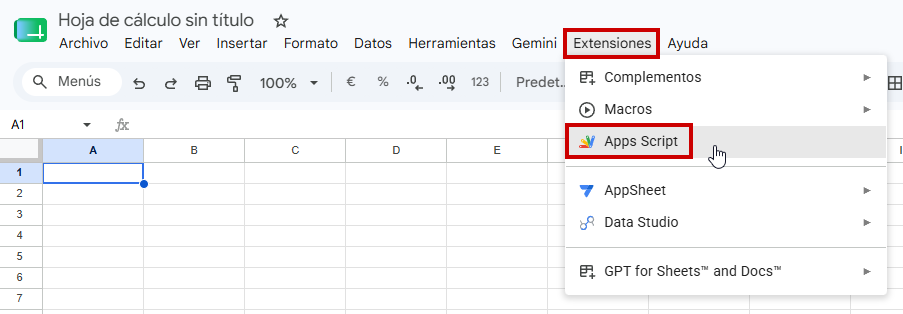
Se abrirá una nueva pestaña con un editor de código. Verás algo así por defecto:
function myFunction() {

}
No te preocupes por lo que hay ahí. En el siguiente paso lo vamos a reemplazar por completo.
Paso 2: Pídele a ChatGPT que escriba el código
Aquí está la clave de este artículo: no vas a escribir el código tú. Se lo vas a pedir a ChatGPT.
Abre ChatGPT en otra pestaña y copia este prompt tal cual:
📋 Prompt para generar el código:
Escríbeme un script para Google Apps Script que cree una función
personalizada llamada CHATGPT(). La función debe recibir un texto
como argumento, enviarlo a la API de OpenAI y devolver la respuesta
directamente en la celda de Google Sheets. Usa el modelo gpt-4o-mini.
El código debe ser sencillo, sin dependencias externas, y con un
espacio claro al principio donde yo pueda pegar mi clave de API de
OpenAI. Añade comentarios breves en español explicando qué hace cada
parte principal.
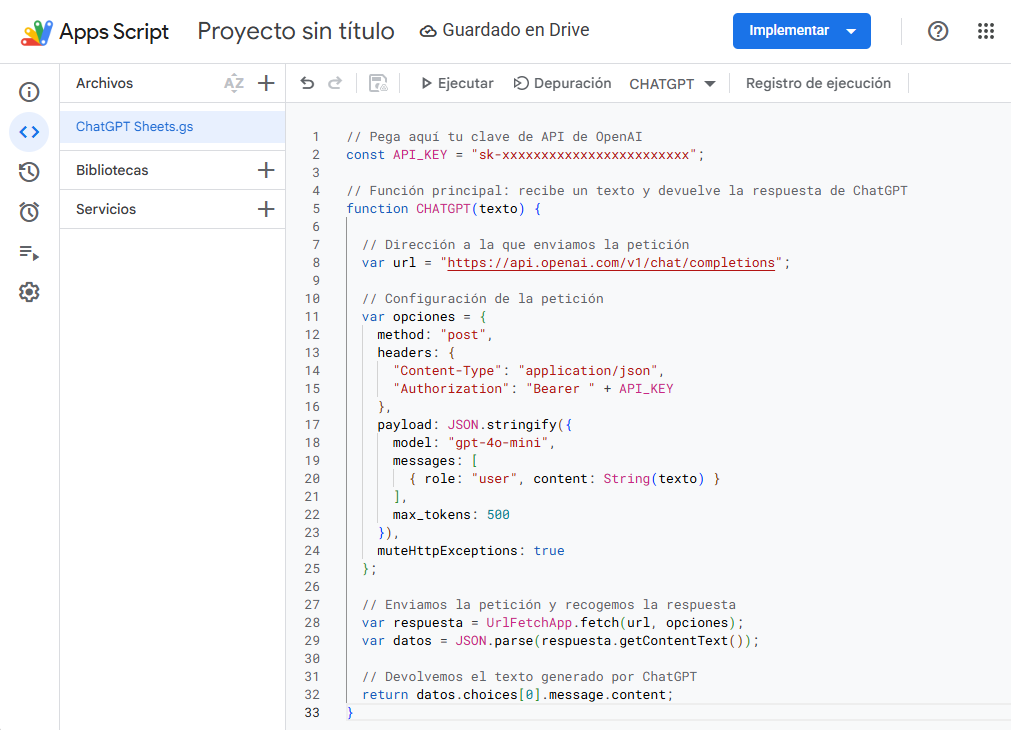
ChatGPT te generará el código completo. Para que tengas una referencia de lo que debería devolverte, este es el resultado habitual:
// Pega aquí tu clave de API de OpenAI
const API_KEY = "sk-xxxxxxxxxxxxxxxxxxxxxxxx";

// Función principal: recibe un texto y devuelve la respuesta de ChatGPT
function CHATGPT(texto) {

  // Dirección a la que enviamos la petición
  var url = "https://api.openai.com/v1/chat/completions";

  // Configuración de la petición
  var opciones = {
    method: "post",
    headers: {
      "Content-Type": "application/json",
      "Authorization": "Bearer " + API_KEY
    },
    payload: JSON.stringify({
      model: "gpt-4o-mini",
      messages: [
        { role: "user", content: String(texto) }
      ],
      max_tokens: 500
    }),
    muteHttpExceptions: true
  };

  // Enviamos la petición y recogemos la respuesta
  var respuesta = UrlFetchApp.fetch(url, opciones);
  var datos = JSON.parse(respuesta.getContentText());

  // Devolvemos el texto generado por ChatGPT
  return datos.choices[0].message.content;
}
No tienes que entender el código línea a línea, pero sí tienes que probarlo antes de darlo por bueno. El código que genera ChatGPT no es infalible: puede variar ligeramente cada vez que lo pides, contener algún error menor, o usar el nombre de un modelo que haya cambiado desde que escribimos este artículo. No lo copies y pegues a ciegas asumiendo que va a funcionar a la primera.
Antes de usarlo con tus datos reales, pruébalo en una celda suelta con un texto corto. Si te da error, estos son los más habituales:
- Error de cuota: tanto Apps Script como la API de OpenAI tienen límites de peticiones por minuto. Si arrastras la función a muchas celdas a la vez, es normal que algunas fallen las primeras veces.
- Tiempo de ejecución agotado: Apps Script corta cualquier función que tarde más de 6 minutos. No debería pasarte con una consulta suelta, pero si lanzas cientos de celdas de golpe, puede saturarse.
- Error de sintaxis: si el código que te genera ChatGPT difiere del que ves aquí y no funciona, copia el mensaje de error exacto tal cual aparece y pégaselo a ChatGPT pidiéndole que lo corrija.
Solo la primera línea (la clave de API) es la que tocas tú manualmente. Todo lo demás, revísalo probando antes de confiar en él.
Paso 3: Pega el código en Apps Script y guarda
Vuelve a la pestaña de Apps Script. Selecciona todo el código que hay por defecto (Ctrl + A) y bórralo. Luego pega el código que te ha generado ChatGPT.
Ahora sustituye el texto sk-xxxxxxxxxxxxxxxxxxxxxxxx de la primera línea por tu clave de API real de OpenAI. Debe quedar algo así:
const API_KEY = "sk-proj-abc123tuclavereal...";Guarda el proyecto haciendo clic en el icono del disquete o con Ctrl + S. Si te pide que le pongas un nombre al proyecto, escribe algo como «ChatGPT Sheets» y confirma.
Paso 4: Autoriza el script
La primera vez que uses el script, Google necesita que le des permiso para ejecutarlo. Es un paso obligatorio, pero más sencillo de lo que parece.
Haz clic en el botón Ejecutar (el triángulo de reproducción en la barra superior). Google te pedirá que revises los permisos.
Es posible que veas una pantalla con el mensaje «Esta app no está verificada». No te alarmes: ese aviso aparece porque el script no está publicado en la tienda oficial de Google, pero como lo hemos creado nosotros mismos es completamente seguro. Haz clic en Opciones avanzadas y luego en Ir a [nombre de tu proyecto] (no seguro) para continuar.
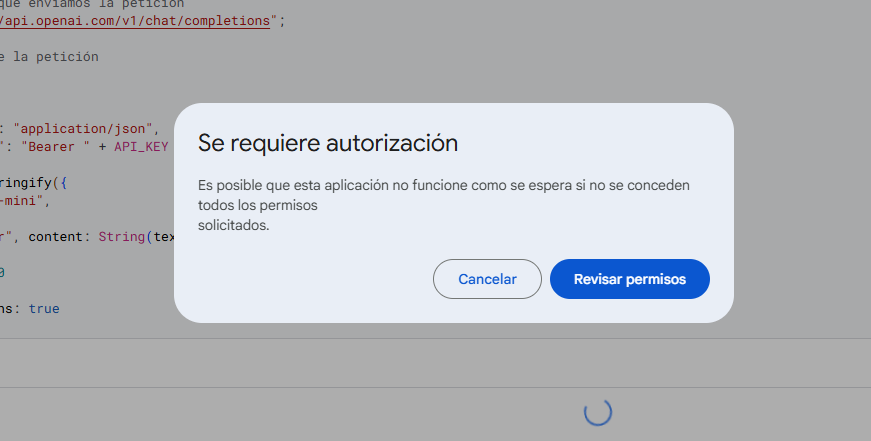
Después selecciona tu cuenta de Google y haz clic en Permitir. Listo, ya tienes el script autorizado y no tendrás que repetir este paso.
Paso 5: Usa la función en tu hoja
Cierra la pestaña de Apps Script y vuelve a tu hoja de Google Sheets. En cualquier celda, escribe:
=CHATGPT("tu pregunta o instrucción aquí")La celda tardará unos segundos (es normal, está llamando a la API de OpenAI) y después aparecerá la respuesta directamente.
Aquí tienes algunos ejemplos listos para copiar:
📋 Resumir el contenido de una celda:
=CHATGPT("Resume en 2 frases el siguiente texto: " & A2)📋 Clasificar un gasto automáticamente:
=CHATGPT("Clasifica este gasto en una de estas categorías: Transporte, Manutención, Material de oficina, Alojamiento, Otros. Gasto: " & A2)📋 Traducir al inglés:
=CHATGPT("Traduce al inglés el siguiente texto: " & A2)📋 Generar un asunto de correo a partir de un tema:
=CHATGPT("Escribe un asunto de correo profesional y directo para un email sobre el siguiente tema: " & A2)💡 Recuerda: en Google Sheets con configuración regional en español, los argumentos de las funciones se separan con
;en lugar de,. Si al copiar los ejemplos anteriores te da error, prueba con=CHATGPT("tu texto " & A2)usando punto y coma si la función tiene más de un argumento.
Aviso importante: protege tu clave de API
Este punto es breve pero no hay que saltárselo.
Tu clave de API está escrita en texto visible dentro del código de Apps Script. Eso significa que si compartes esta hoja de cálculo con otra persona, esa persona podrá ver tu clave de API y usarla a tu costa.
La solución es sencilla: nunca compartas la hoja que tiene el script con la clave. Si necesitas compartir los datos, copia los resultados a otra hoja nueva sin el script, o elimina la clave del código antes de compartir.
¿Para qué puedes usar esto en el día a día?
Una vez que tienes la función =CHATGPT() en tu hoja, las posibilidades son amplias. Estos son los casos de uso más útiles para un trabajador de oficina:
Generar informes automáticos a partir de datos
Es la continuación directa de lo que vimos en el artículo anterior. Con la función propia puedes ir un paso más allá y personalizar exactamente cómo quieres que se genere el resumen, sin depender del formato que ofrece GPT for Sheets. Tienes todos los detalles sobre informes automáticos en este artículo.
Clasificar listas en bloque
Si tienes una columna con cientos de registros (gastos, clientes, incidencias, productos) y necesitas asignarle una categoría a cada uno, puedes arrastrar la función =CHATGPT() por toda la columna y dejar que la IA lo clasifique todo automáticamente. Lo que antes era una tarde de trabajo manual, con esto se convierte en unos minutos de espera.
Reescribir o mejorar textos
Correos, descripciones de productos, respuestas a clientes: cualquier texto que tengas en una columna puede reformularse, acortarse o adaptarse a otro tono con una sola fórmula. Muy útil si gestionas comunicaciones repetitivas con clientes o proveedores.
Conclusión
Crear tu propia función de ChatGPT en Google Sheets no requiere saber programar. Apps Script pone la infraestructura, ChatGPT escribe el código, y tú te llevas el resultado: una fórmula personalizada que responde con inteligencia artificial desde cualquier celda de tu hoja.
Es el método más flexible de todos los que hemos visto en este clúster, y el más indicado para entornos donde no se pueden instalar extensiones de terceros.
Si quieres tener una visión completa de todo lo que la IA puede hacer en Google Sheets, te recomiendo empezar por la guía completa de IA para Google Sheets, donde encontrarás todos los métodos ordenados por nivel de dificultad.