ChatGPT vs Gemini para Excel y Google Sheets: ¿cuál es mejor en 2026?
Llevas semanas oyendo que tienes que usar inteligencia artificial para trabajar con Excel y Google Sheets. ChatGPT, Gemini… todos dicen que es imprescindible. Y puede que incluso lo hayas probado, con resultados irregulares.
El problema no es que las herramientas no funcionen. El problema es que nadie te explica cuál usar tú, en tu trabajo, con tu ordenador de empresa o de casa. La mayoría de comparativas de ChatGPT vs Gemini para Excel y Sheets las escribe alguien que puede instalar lo que quiera, tiene acceso a todas las versiones de pago y trabaja solo con sus propios archivos.
La realidad de muchos trabajadores de oficina es distinta: tienes un equipo gestionado por IT, quizás no puedes instalar extensiones, y necesitas saber qué herramienta te da resultados reales sin complicaciones.
Esta guía te da esa respuesta. Sin tecnicismos, con ejemplos concretos y una recomendación clara según tu situación.
Antes de comparar, hay algo que tienes que entender
Hay una distinción que casi nadie explica y que lo cambia todo: hay dos formas completamente distintas de usar ChatGPT y Gemini con hojas de cálculo, y confundirlas lleva a conclusiones equivocadas.
Modo A — Chat con archivo adjunto. Abres chatgpt.com o gemini.google.com desde el navegador, subes tu archivo Excel o el CSV exportado desde Sheets, y le haces preguntas en lenguaje normal. No necesitas instalar nada. Funciona en cualquier ordenador, incluso en los de empresa con restricciones.
Modo B — IA integrada dentro de la hoja. La IA opera directamente dentro de tu hoja de cálculo: Gemini tiene un panel lateral en Google Sheets y existen extensiones como GPT for Sheets que añaden ChatGPT a Sheets o Docs. Este modo es más cómodo para flujos de trabajo continuos, pero requiere instalación, permisos o una suscripción específica.
La mayoría de comparativas mezclan los dos modos sin aclararlo. Para muchos trabajadores de empresa, el Modo B simplemente no está disponible porque IT lo bloquea. Y eso cambia por completo qué herramienta te conviene.
En este artículo los tratamos por separado para que puedas decidir con información real.
ChatGPT vs Gemini para Excel y Sheets: tabla comparativa
| ChatGPT (GPT-4o) | Gemini 2.5 Pro | |
|---|---|---|
| Analiza archivos Excel y CSV subidos | ✅ Sí | ✅ Sí |
| Panel lateral integrado en Google Sheets | ❌ No | ✅ Sí |
| Se integra de forma nativa en Excel | ❌ No | ❌ No |
| Ejecuta código real sobre tus datos | ✅ Sí (Python) | ❌ No |
| Ventana de contexto máxima | 128K tokens | 1M+ tokens |
| Exporta resultado como Excel o CSV | ✅ Sí | ❌ No |
| Usable en empresa sin instalar nada | ✅ Sí | ✅ Sí |
| Puede estar incluido en suite corporativa | ❌ No (salvo Copilot aparte) | ✅ Si tienes Workspace Business |
| Precio de entrada en versión de pago | ~20 €/mes | ~20 €/mes |
ChatGPT para Excel y Google Sheets: qué puede hacer exactamente
Cómo se usa
La forma más directa y la que funciona en cualquier contexto es el Modo A: entras en chatgpt.com, subes tu archivo Excel o CSV, y le haces preguntas en lenguaje normal. «Dime qué productos tienen más ventas en el último trimestre.» «Limpia esta columna de fechas que están todas mal formateadas.» No hace falta saber programar ni conocer ninguna sintaxis especial.
La versión gratuita permite subir archivos y analizarlos, aunque con un límite de mensajes diario. Con ChatGPT Plus (~20 €/mes) ese límite desaparece y el Code Interpreter funciona sin restricciones.
Qué hace bien
Ejecuta código Python real sobre tus datos. Esto es lo que separa a ChatGPT del resto. Cuando le subes un Excel con 500 filas y le pides que calcule la tasa de conversión por región, no te describe cómo hacerlo: directamente ejecuta el análisis y te muestra el resultado. Si hay errores en los datos, los detecta. Si necesitas un gráfico, lo genera.
Ejemplo cotidiano: tienes un informe de ventas mensual con columnas inconsistentes, celdas en blanco y fechas con formatos distintos. Lo subes a ChatGPT y le dices «limpia esto y dame un resumen por comercial». En menos de un minuto tienes el archivo limpio y el resumen listo para presentar.
Explica fórmulas complejas en lenguaje normal. Si necesitas una fórmula que combine BUSCARV, SI y SUMAR.SI.CONJUNTO, te la da completa y te explica cada parte. Ideal si eres de nivel intermedio y quieres entender qué estás aplicando, no solo copiar y pegar a ciegas.
Exporta el resultado como archivo. Una vez procesados tus datos, puedes pedirle que te devuelva el resultado en Excel o CSV descargable. Trabajas con el archivo limpio directamente, sin copiar y pegar manualmente.
Qué no hace o dónde falla
ChatGPT no se conecta a tu Excel ni a tu Sheets en tiempo real. No actualiza tu hoja automáticamente ni ve los cambios que haces después de subir el archivo. Cada vez que quieras analizar datos nuevos, tienes que volver a subir el archivo actualizado.
Tampoco es la mejor opción para archivos muy grandes. Su ventana de contexto tiene un límite de 128K tokens, lo que en la práctica significa que archivos con decenas de miles de filas pueden no procesarse completos.
Cuándo NO usar ChatGPT
Cuando tu flujo de trabajo requiere consultar datos en tiempo real sin salir de la hoja, o cuando trabajas con archivos históricos de gran volumen. Para esas dos situaciones, Gemini lo hace mejor.
Gemini para Excel y Google Sheets: qué puede hacer exactamente
Cómo se usa
Gemini también funciona en Modo A: entras en gemini.google.com, subes un archivo y haces preguntas. El mismo punto de partida que ChatGPT.
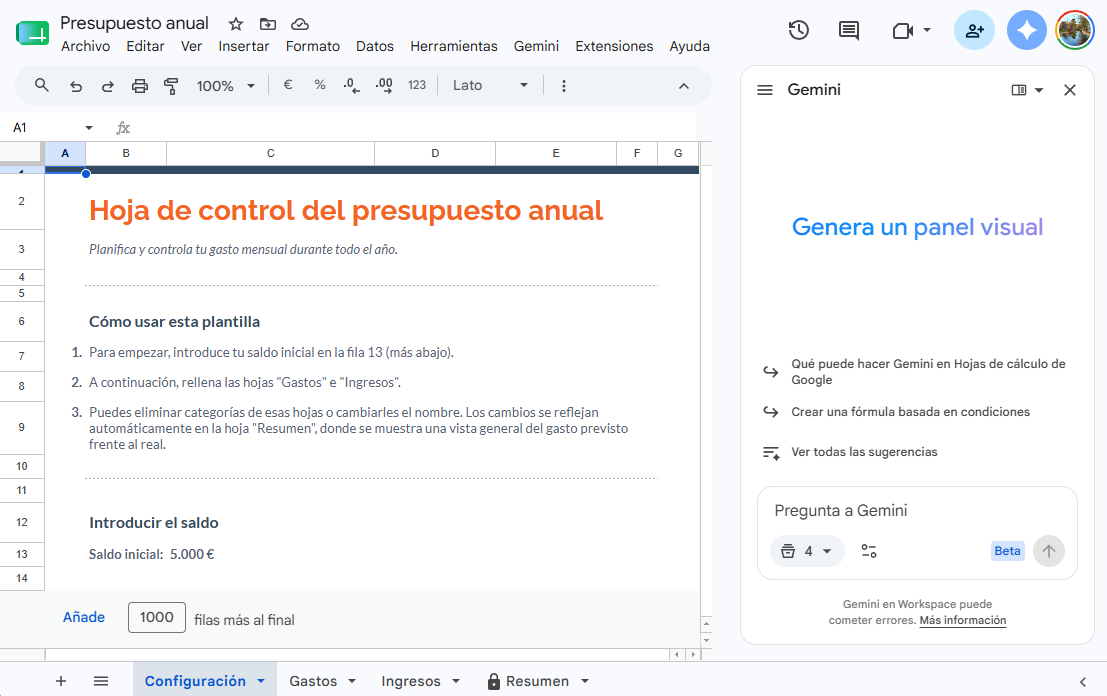
Pero además tiene el Modo B: si tu empresa usa Google Workspace, puede que Gemini ya esté disponible como panel lateral dentro de Google Sheets. Lo reconocerás porque aparece el icono de Gemini en la barra lateral derecha al abrir cualquier hoja. Si lo tienes, puedes hacerle preguntas directamente sobre tus datos sin salir de Sheets ni exportar nada.
Qué hace bien
Integración nativa en Google Sheets. Con el panel lateral activo, puedes preguntar «¿qué campaña tiene peor coste por lead este mes?» y Gemini responde analizando los datos de tu hoja en tiempo real. Sin exportar, sin abrir otra pestaña, sin salir de la hoja. Es el flujo más cómodo si ya trabajas en Sheets.
Ventana de contexto enorme. Gemini 2.5 Pro procesa más de un millón de tokens en una sola sesión. En la práctica, eso significa que puede analizar archivos muy grandes sin perder información: un histórico de ventas de tres años con 80.000 filas no es problema. ChatGPT tendría que trabajar con una muestra.
Análisis cruzado dentro de Google Workspace. Si tienes permisos activos, puede cruzar información entre documentos de Drive: «compara el informe de ventas de este mes con el del mes anterior que tengo guardado». Para equipos que trabajan 100% en el ecosistema Google, esto ahorra pasos reales.
Qué no hace o dónde falla
Gemini no ejecuta código real. Cuando le pides un análisis estadístico complejo, describe los pasos o te da la fórmula, pero no calcula directamente sobre tus datos como hace el Code Interpreter de ChatGPT. Sus respuestas numéricas son menos fiables en análisis complejos.
No exporta el resultado procesado como archivo descargable. Si quieres llevarte el análisis a otro sitio, tendrás que copiarlo manualmente o aplicar tú las fórmulas que te sugiere.
Un matiz a tener en cuenta: Gemini a veces asume que estás trabajando en Google Sheets aunque le hayas subido un archivo Excel. Puede sugerirte soluciones con sintaxis de Sheets que no funcionan en Excel. Si trabajas en entorno mixto, comprueba siempre las fórmulas antes de aplicarlas.
Cuándo NO usar Gemini
Cuando necesitas análisis numérico fiable, limpieza de datos compleja o llevarte el resultado como archivo procesado. Para eso, ChatGPT es más preciso y completo.
Comparativa práctica: 5 tareas reales de oficina
Aquí es donde se decide. Cinco situaciones habituales en un trabajo de oficina y cuál de los dos gana en cada una.
1. Analizar un Excel con 500 filas de datos de ventas Subes el archivo, pides resumen por región y por comercial, quieres el resultado limpio y exportable. → Gana ChatGPT. Ejecuta el análisis con código Python, detecta inconsistencias y devuelve el archivo procesado listo para usar. Gemini hace el resumen pero no exporta.
2. Generar fórmulas complejas con explicación paso a paso Necesitas una fórmula de Excel o Sheets que combine varias funciones y no sabes por dónde empezar. → Empate. Los dos son igual de buenos aquí. Prueba el mismo prompt en ambos y quédate con la respuesta que entiendas mejor.
3. Detectar duplicados y errores en una base de datos Tienes una lista de clientes con entradas repetidas, DNIs mal formateados y campos vacíos. → Gana ChatGPT. La ejecución de código real lo hace más sistemático y preciso. Gemini lo intenta pero sus resultados en limpieza de datos son menos fiables.
4. Hacerle preguntas a una hoja de Sheets sin salir de ella Quieres una respuesta rápida sobre los datos que tienes abiertos, sin exportar ni abrir otra pestaña. → Gana Gemini. Si tienes el panel lateral activo, es la experiencia más fluida que existe. ChatGPT requeriría exportar el archivo primero.
5. Analizar un archivo histórico muy grande (más de 50.000 filas) Tienes un archivo enorme y necesitas que la IA lo procese completo sin perder información. → Gana Gemini. Su ventana de un millón de tokens es una ventaja real aquí. ChatGPT con su límite de 128K puede no procesar el archivo entero y trabajar solo con una parte.
El factor que nadie menciona: el entorno corporativo
Esta es la parte que más le falta a la mayoría de comparativas. Todo lo anterior asume que puedes usar lo que quieras en tu ordenador. Pero en muchas empresas eso no es así.
Empresa con Microsoft 365 y restricciones de IT Tanto ChatGPT como Gemini siguen disponibles vía web. Entras desde el navegador, subes el archivo y listo. No necesitas instalar nada. Lo que no tendrás son extensiones o complementos integrados directamente en la hoja. Si tu empresa tiene activado Microsoft Copilot, esa sería la alternativa nativa en Excel, pero es una herramienta completamente diferente que analizamos en profundidad en un artículo específico dedicado a Copilot en Excel.
Empresa con Google Workspace Business o Enterprise Aquí la situación cambia a favor de Gemini. Si tu plan incluye Gemini, puede que ya esté disponible en el panel lateral de Sheets sin que tengas que instalar ni activar nada tú. Compruébalo abriendo cualquier Sheets y mirando la barra lateral derecha: si ves el icono de Gemini, lo tienes. Si no aparece, consulta con IT, porque puede estar disponible pero no activado para tu cuenta.
Trabajo desde casa o entorno sin restricciones Tienes todas las opciones disponibles. Puedes usar los dos vía web, instalar extensiones de terceros si necesitas automatización avanzada, y probar ambas herramientas sin limitaciones para ver cuál encaja mejor en tu flujo habitual.
Precios reales en 2026
ChatGPT La versión gratuita da acceso a GPT-4o con límite de mensajes diario. Cuando alcanzas ese límite, la herramienta baja automáticamente a un modelo menos capaz. Para uso profesional continuado, ChatGPT Plus cuesta alrededor de 20 €/mes y elimina esas restricciones: Code Interpreter sin límites, subida de archivos Excel y CSV, y exportación de resultados.
Gemini La versión gratuita de Gemini 2.5 Pro también tiene límite de uso, suficiente para consultas puntuales. Gemini Advanced cuesta alrededor de 20 €/mes, incluido en el plan Google One AI Premium. La clave: si tu empresa paga Google Workspace Business Starter o superior, Gemini puede estar ya incluido en ese plan sin coste adicional para ti.
¿Vale la pena pagar? Si usas estas herramientas más de dos o tres veces por semana para tareas reales de trabajo, sí. El límite gratuito se alcanza rápido en uso profesional. La recomendación práctica: empieza con la versión gratuita, comprueba si llegas al límite en la primera semana, y decide entonces.
Conclusión: cuál deberías usar según tu situación
Sin rodeos. Tres perfiles y una respuesta clara para cada uno.
Usas Excel principalmente en una empresa con Microsoft 365 ChatGPT es tu punto de partida. Funciona vía web sin instalar nada, analiza archivos con profundidad real, ejecuta cálculos y exporta el resultado. Si tu empresa activa Copilot en el futuro, ese sería el paso siguiente, pero no es necesario para empezar a ahorrar tiempo ahora.
Usas Google Sheets en una empresa con Google Workspace Empieza comprobando si Gemini ya está activo en tu cuenta. Si lo tienes, es la opción más cómoda: sin exportar archivos, sin salir de la hoja, con acceso a tus datos en tiempo real. Si necesitas análisis más complejos o exportar resultados, combínalo con ChatGPT.
Trabajas con ambas herramientas o por tu cuenta ChatGPT Plus como herramienta principal de análisis de datos. Es más potente para transformar y limpiar datos, y la exportación de resultados marca una diferencia real en el día a día. Gemini como complemento cuando trabajas dentro de Sheets y no quieres salir de la hoja.
Si quieres ver todas las opciones disponibles para Excel y Google Sheets en un solo lugar, tienes la comparativa completa en: Las mejores herramientas de IA para Excel y Google Sheets en 2026.
Preguntas frecuentes
¿Puedo usar ChatGPT con Excel sin instalar nada? Sí. Solo necesitas una cuenta en chatgpt.com. Entras desde el navegador, adjuntas tu archivo Excel y empiezas a hacerle preguntas. Sin extensiones ni complementos. Funciona en cualquier ordenador, incluidos los equipos de empresa con restricciones de instalación.
¿Gemini está incluido en mi cuenta de Google Workspace de empresa? Depende del plan que tenga contratado tu empresa. Los planes Google Workspace Business incluyen funciones de Gemini en distintos niveles según el plan. La forma más rápida de comprobarlo es abrir Google Sheets y mirar si aparece el icono de Gemini en la barra lateral derecha.
¿ChatGPT puede modificar directamente mi hoja de cálculo? No de forma nativa. ChatGPT analiza el archivo que le subes y puede devolvértelo modificado como descarga, pero no se conecta a tu Excel ni a tu Sheets en tiempo real. Cada vez que quieras analizar datos nuevos tienes que subir el archivo actualizado. Para edición directa dentro de la hoja necesitarías Copilot en el caso de Excel, o una extensión de terceros para Sheets.
¿Cuál es mejor para generar fórmulas de Excel o de Sheets? Los dos son igual de buenos generando fórmulas con explicación en lenguaje normal. La diferencia está en qué pasa después: si quieres que la IA aplique la fórmula sobre tus datos reales y te devuelva el resultado, ChatGPT lo hace directamente. Gemini te da la fórmula para que la apliques tú.
¿Puedo usar ChatGPT y Gemini a la vez? Sí, y en muchos casos es la combinación más inteligente. No hay ninguna restricción que lo impida. Un flujo habitual: usas Gemini para consultar datos rápidamente dentro de Sheets sin salir de la hoja, y cuando necesitas un análisis más profundo o limpiar un archivo, lo exportas y lo pasas a ChatGPT.